Cuándo usarlo
- Necesitas enviar un mensaje proactivo a un único contacto (no de forma masiva)
- Quieres abrir un ticket por iniciativa del agente, fuera del canal habitual
- Quieres enviar una plantilla por WhatsApp o un correo proactivo desde el contacto
Requisitos previos
- Ser administrador (sin necesidad de estar asignado a una bandeja) o supervisor / agente / asistente asignado a la bandeja correspondiente
- Para WhatsApp: tener una plantilla aprobada por Meta — ver Cómo crear, editar y eliminar plantillas de WhatsApp en Cloud Chat
- Para correo: tener una bandeja de correo configurada
Canales compatibles
Permiten el envío individual
-
Correo electrónico
-
WhatsApp
-
SMS
-
Twilio
-
API
Sobre API: el comportamiento depende de la implementación del cliente. Técnicamente, el envío individual debería funcionar, pero valídalo directamente en el producto.
No permiten el envío individual
-
Web Widget (sitio web)
-
Messenger / Instagram
-
Telegram
-
LINE
Permiso de envío
-
Administrador — envía sin necesidad de estar asignado a una bandeja
-
Supervisor, Agente, Asistente — necesitan estar asignados a la bandeja para que esta aparezca como opción
Si el usuario no está asignado, la bandeja no aparece como opción y el envío no se puede realizar.
Comportamiento de creación del ticket
-
El mensaje ya nace asignado a un agente, y el ticket también nace asignado
-
Siempre genera un ticket nuevo con estado abierto
Si el cliente tiene dos tickets abiertos, los mensajes nuevos que envíe el cliente se dirigirán al ticket más reciente.
Envío proactivo individual por WhatsApp
Sigue siempre las directrices de Meta / WhatsApp para evitar sanciones y bloqueos permanentes. Detalles en: Cómo evitar bloqueos y baneos en WhatsApp.
Video de instrucción:
Paso 1 — Empezar por la conversación o por el contacto
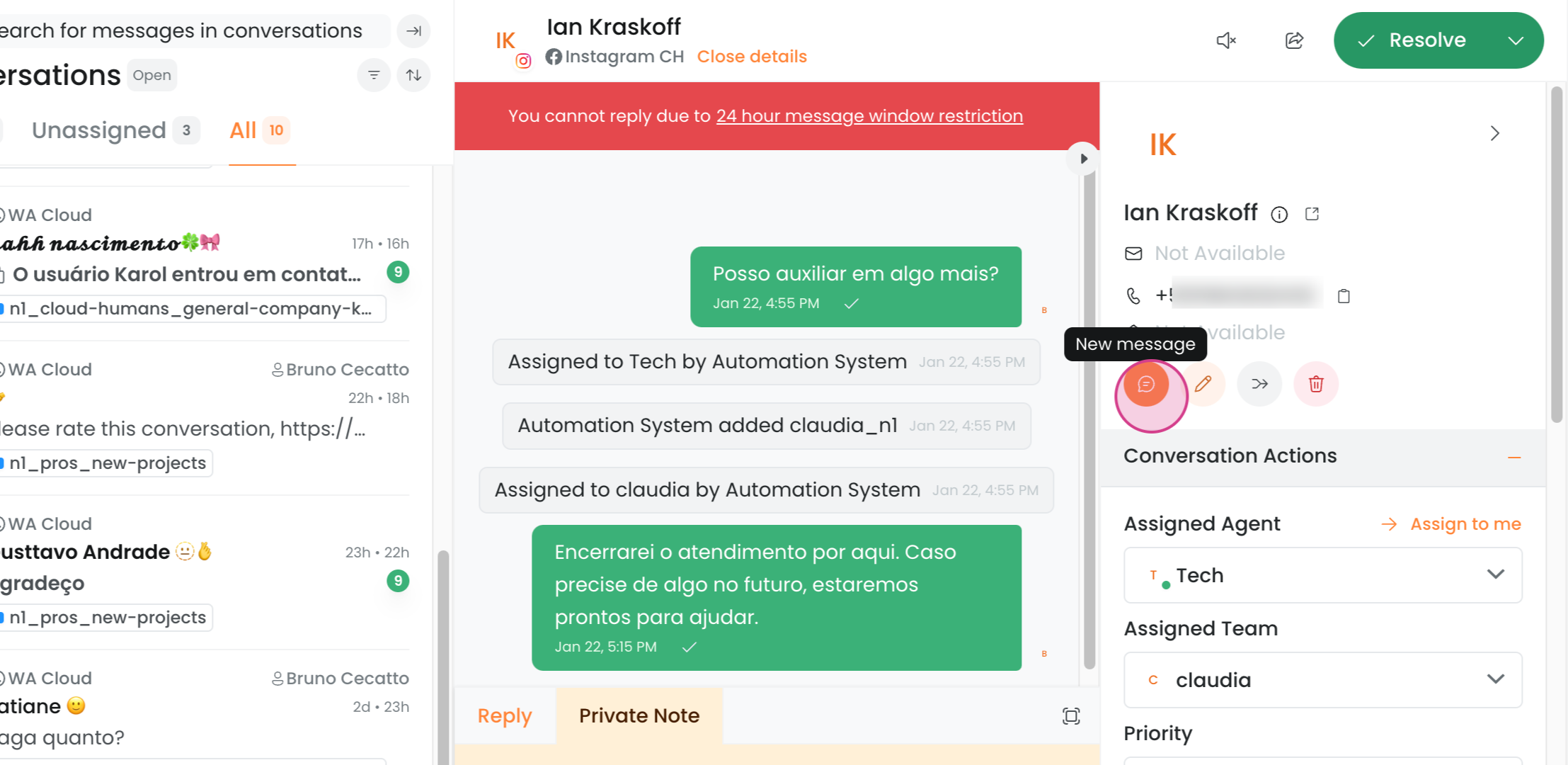
Por la conversación
Cuando estés en cualquier conversación, ve al panel derecho y haz clic en "Nova mensagem" (Nuevo mensaje).
El ticket abierto no necesita estar en la bandeja de WhatsApp — basta con que sea el contacto al que quieres enviar el mensaje.
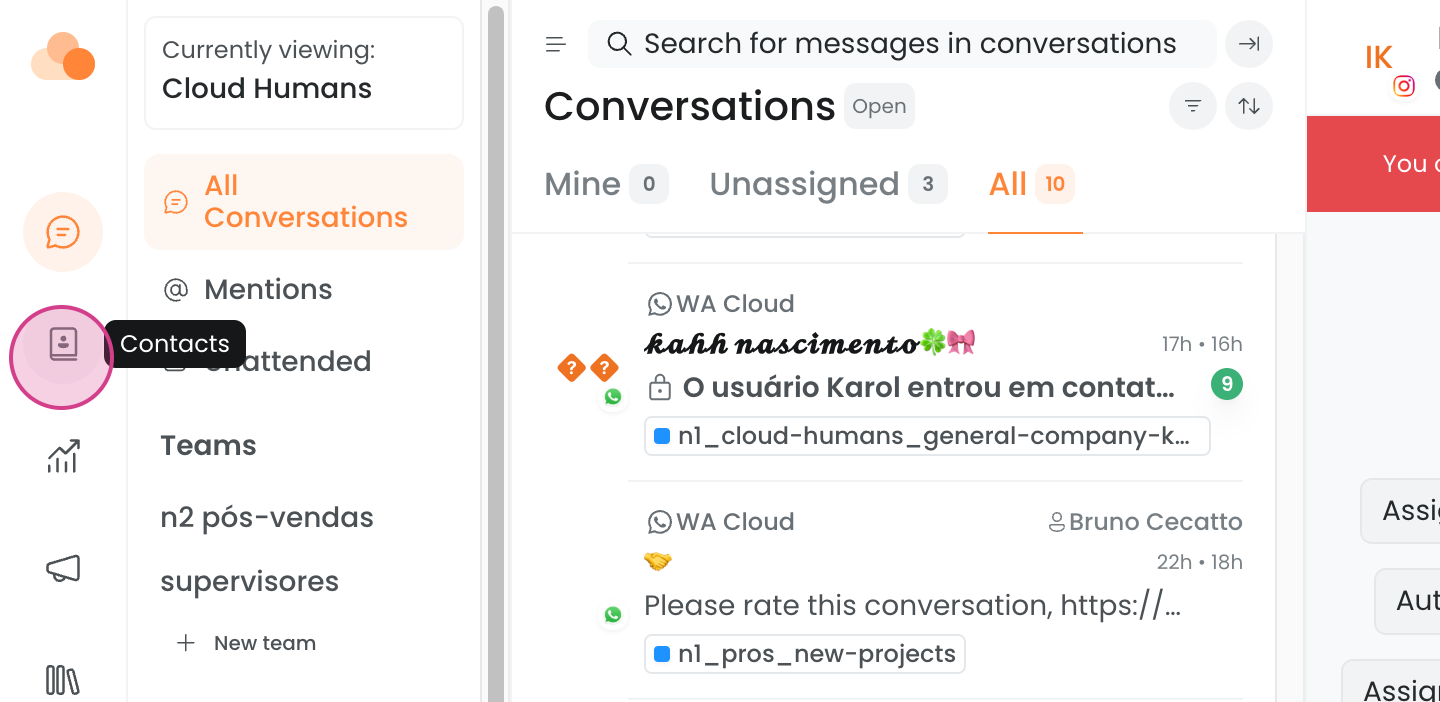
Por Contactos
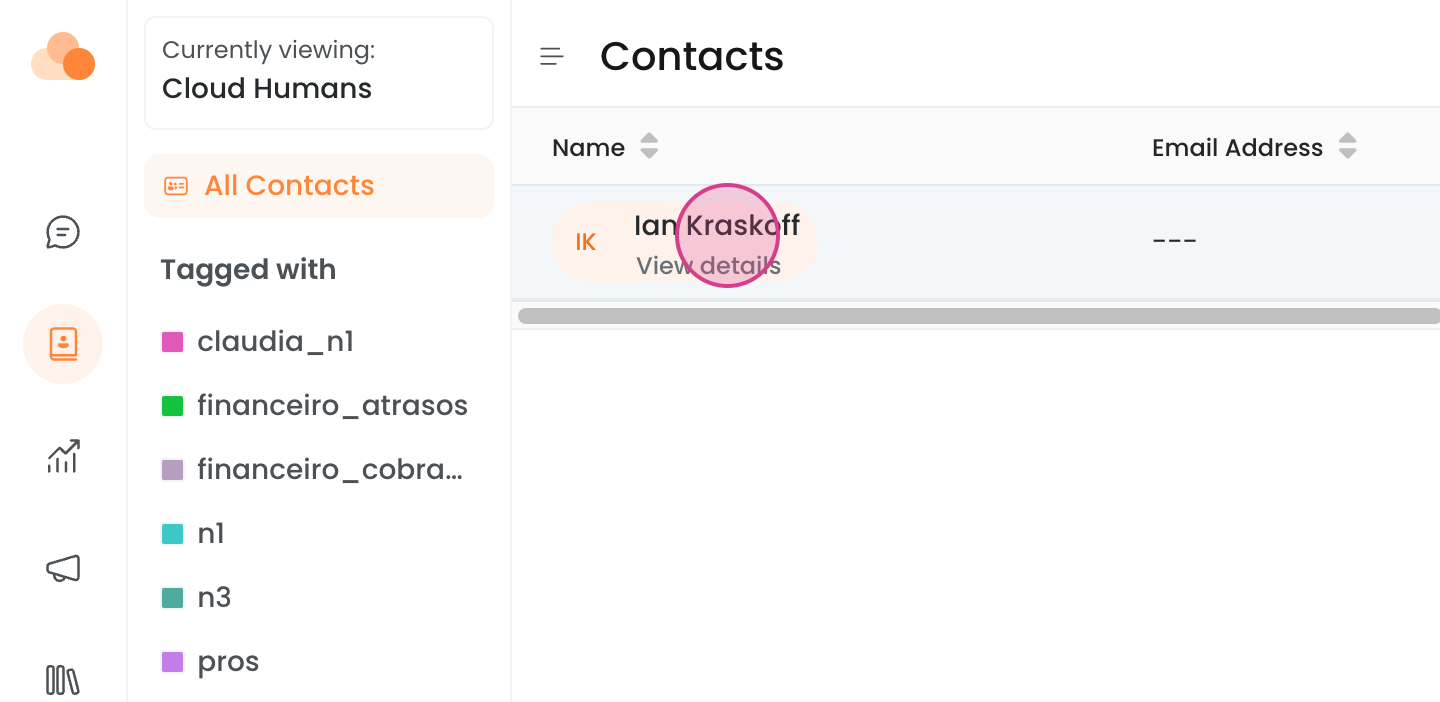
Accede a "Contatos" (Contactos) y selecciona el contacto:
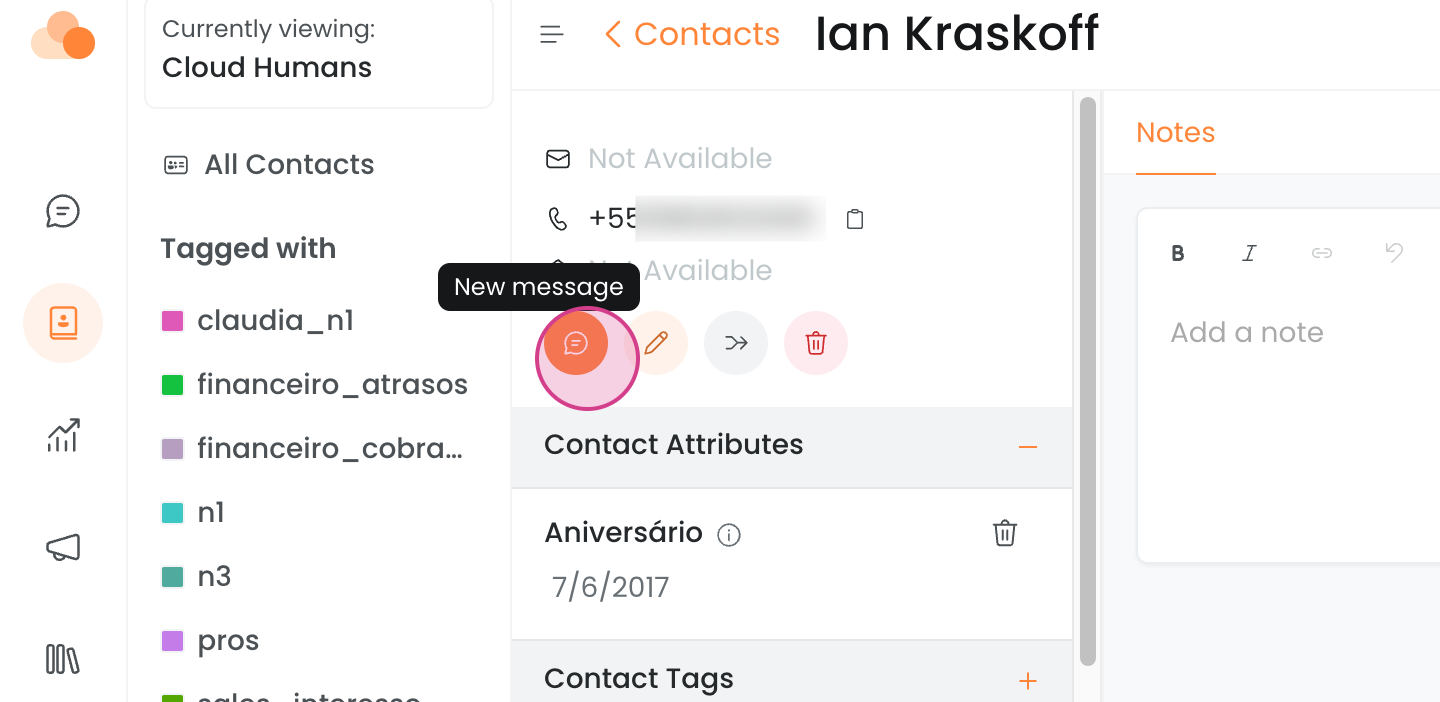
Y haz clic en "Nova mensagem" (Nuevo mensaje):
Paso 2 — Seleccionar la bandeja y la plantilla
Selecciona la bandeja de envío y la plantilla deseada.
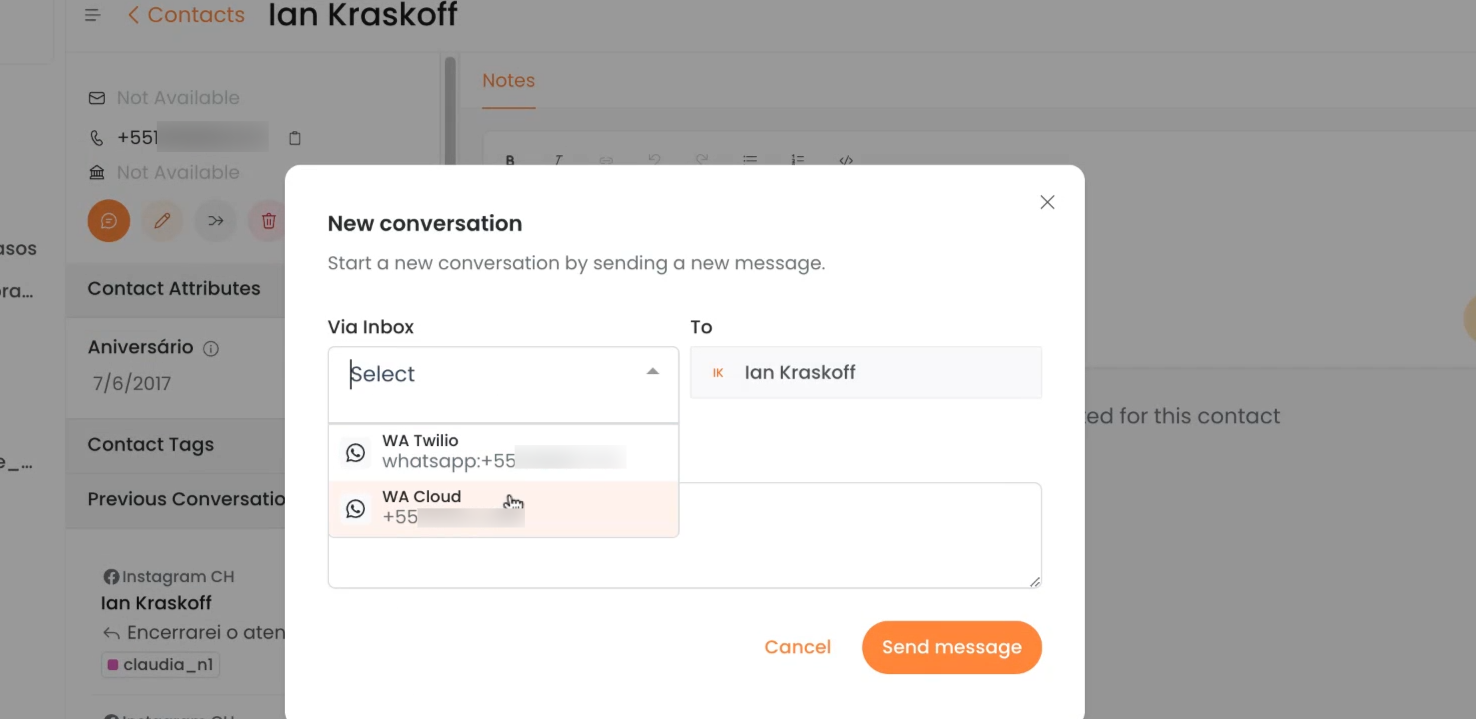
Puedes buscar por el título o desplazar la pantalla para seleccionarla:

Paso 3 — Adjuntos en el encabezado (si corresponde)
Si la plantilla tiene adjuntos en el encabezado, complétalos.
Los adjuntos deben cumplir los formatos y tamaños admitidos por Meta.
Paso 4 — Variables de la plantilla
Variables dinámicas
Para una variable dinámica, escribe {{ y elige la variable del sistema. Asegúrate de cerrarla con }}.


Variables con valor fijo
Para usar un valor fijo (sin {{ }}), escríbelo directamente. En el ejemplo, el botón de la plantilla se fijó en https://cloudchat.cloudhumans.com.
Los elementos estáticos de la plantilla (como los botones de acción rápida ya completados) no se pueden editar.
Paso 5 — Enviar
Cuando esté listo, haz clic en "Enviar mensagens" (Enviar mensajes).

En los envíos proactivos solo se pueden enviar plantillas — no envíes texto libre fuera de la ventana de 24 h.
Envío proactivo individual por correo electrónico
Útil para abrir un ticket interno por iniciativa del agente o enviar una comunicación proactiva.
Video de instrucción:
Recomendamos que el correo se envíe desde una bandeja separada de las que usas en otros canales — esto facilita el control.
Paso 1 — Seleccionar el contacto
Accede a "Contatos" (Contactos):
Haz clic en el contacto y luego en "Nova Mensagem" (Nuevo mensaje):
Paso 2 — Configurar la bandeja, el asunto y los destinatarios
Elige la bandeja de correo y define el asunto:
Agrega personas en copia o copia oculta si es necesario:
Paso 3 — Escribir el mensaje
Escribe el mensaje. Usa atajos escribiendo / si lo deseas. Puedes adjuntar archivos.
Haz clic en "Enviar Mensagem" (Enviar mensaje).
Paso 4 — Ver el ticket abierto
Ve a "Conversas" (Conversaciones) y haz clic en la bandeja de entrada para ver los tickets creados:
Cada envío proactivo genera un ticket nuevo con un número nuevo.
Si quieres que el ticket no sea respondido automáticamente por ClaudIA, contacta al equipo de soporte.
Observaciones
-
Para envíos masivos (lista de contactos): Cómo enviar mensajes por campaña en Cloud Chat
-
Para el envío directo por API (sin la interfaz): Cómo enviar un mensaje proactivo por WhatsApp vía API
-
Para las reglas de las plantillas de Meta: Reglas de plantillas de WhatsApp (Meta)
-
Para crear plantillas dentro de Cloud Chat: Cómo crear, editar y eliminar plantillas de WhatsApp en Cloud Chat