Crear un nuevo equipo
Este artículo ofrece una visión general sobre cómo crear un nuevo equipo y añadir miembros a él en tu plataforma.
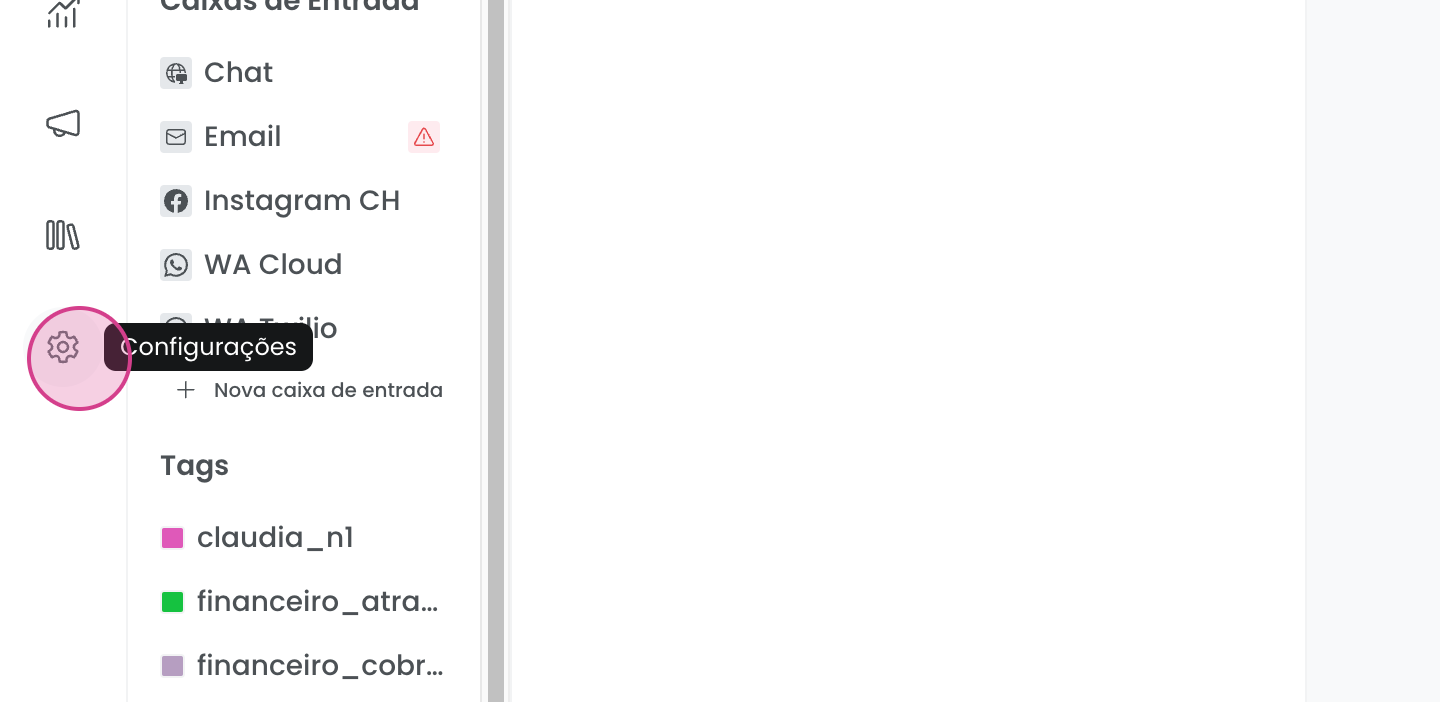
Para comenzar, accede a las configuraciones.
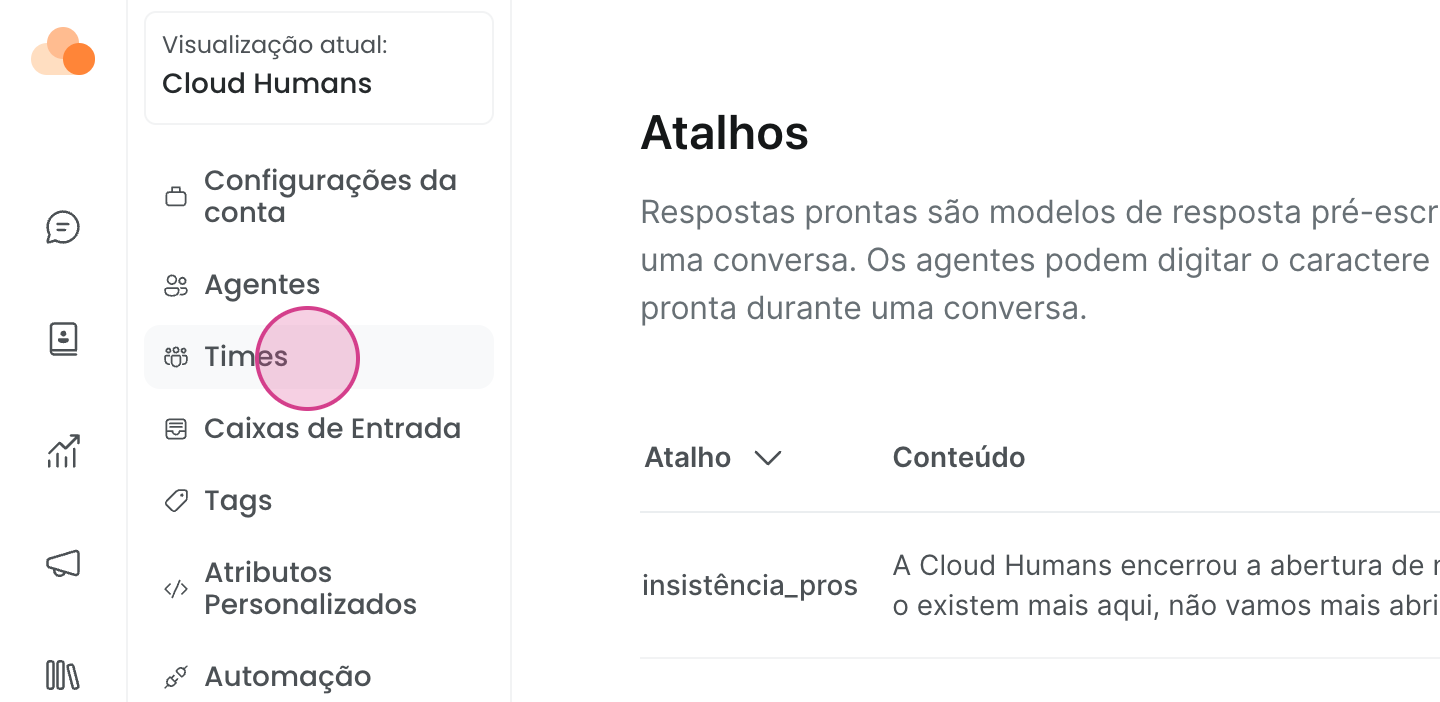
Luego, selecciona la opción equipos.
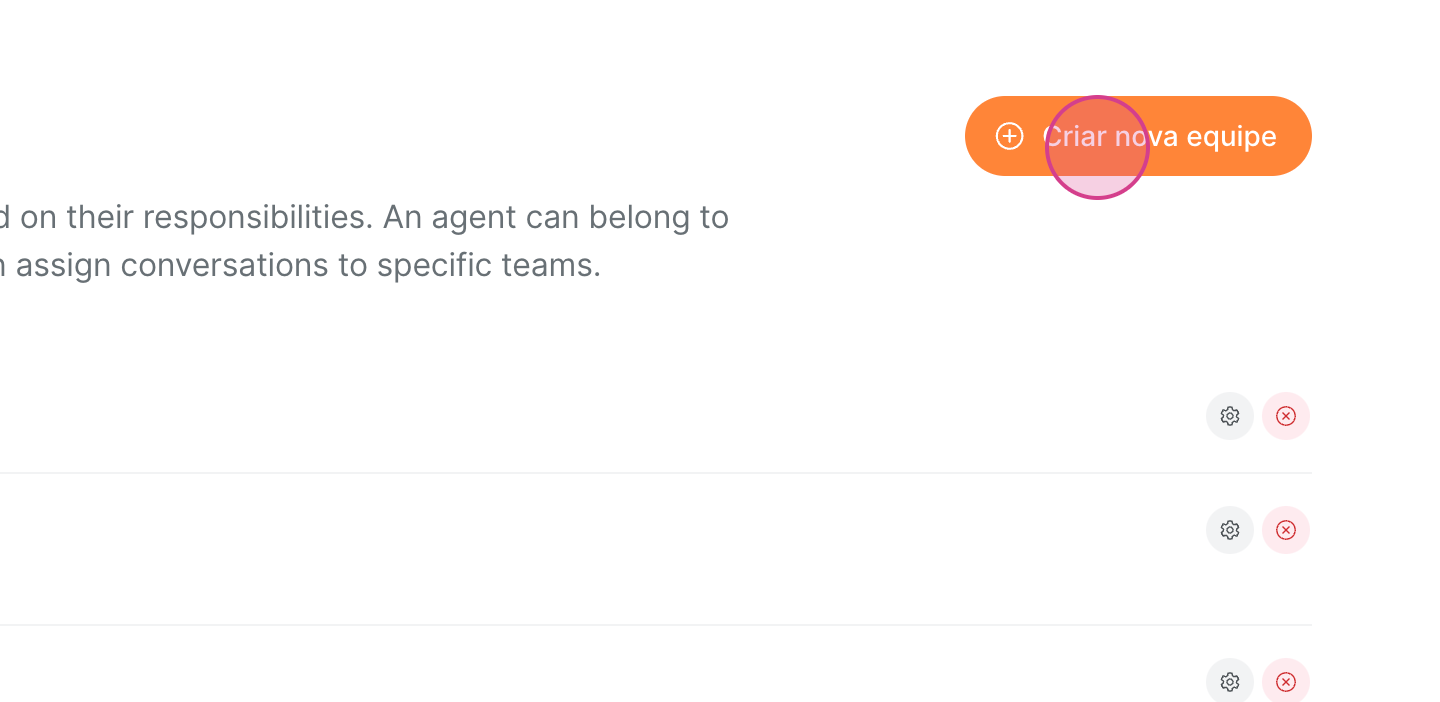
Aquí, verás una lista de todos los equipos que ya tienes. Para crear uno nuevo, haz clic en crear nuevo equipo.
Ahora, ingresa un nombre para el equipo y una descripción.
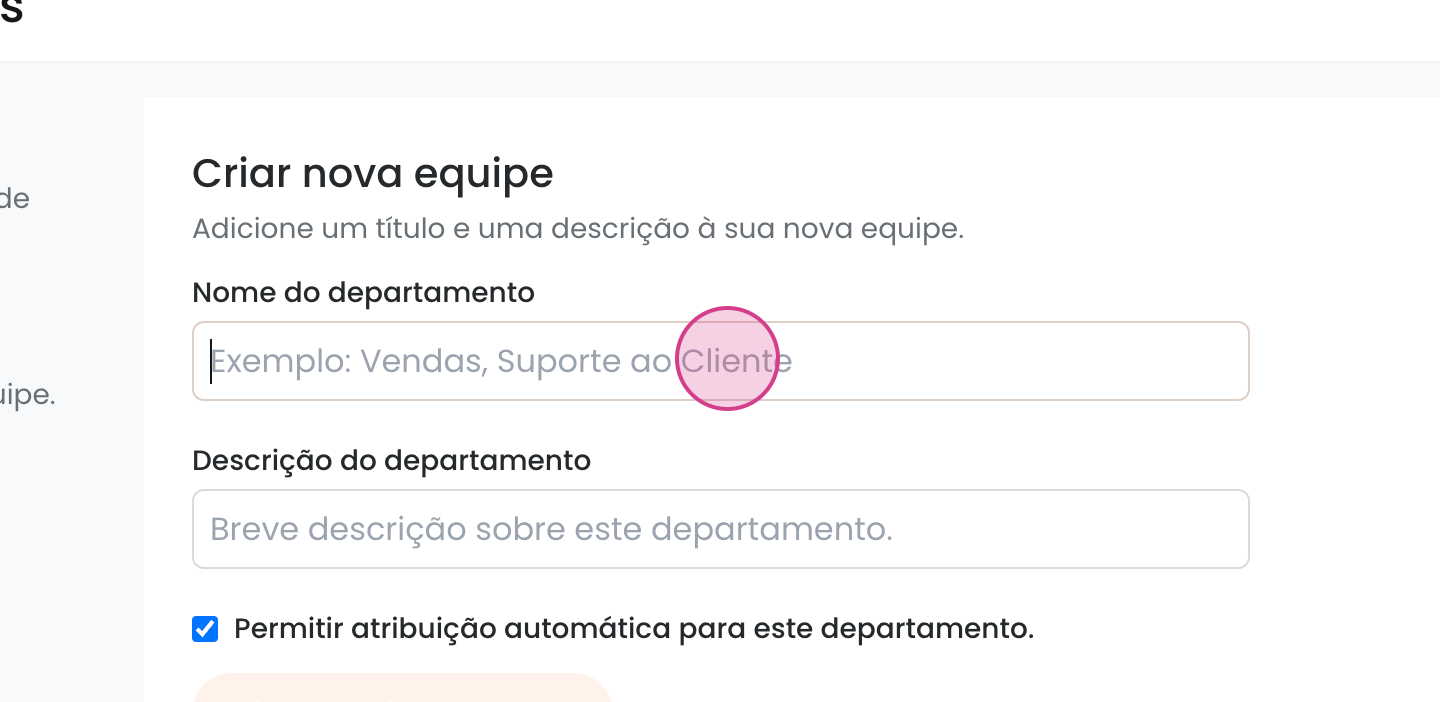
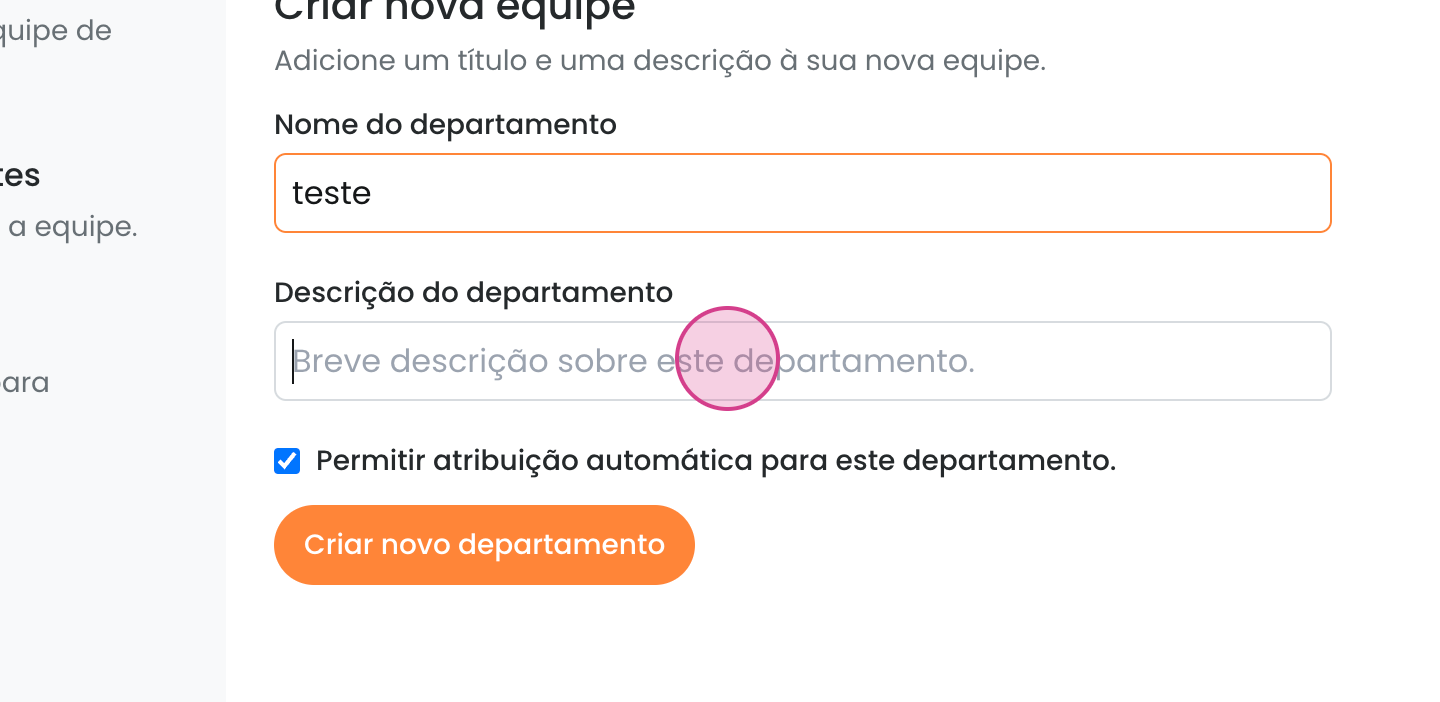
En la opción permitir asignación automática, configuras si quieres que los tickets transferidos a este equipo sigan una regla de transferencia automática entre los miembros que estén en línea, o si el ticket quedará sin un propietario asignado. Para activar esta función, mantén marcado el checkbox.
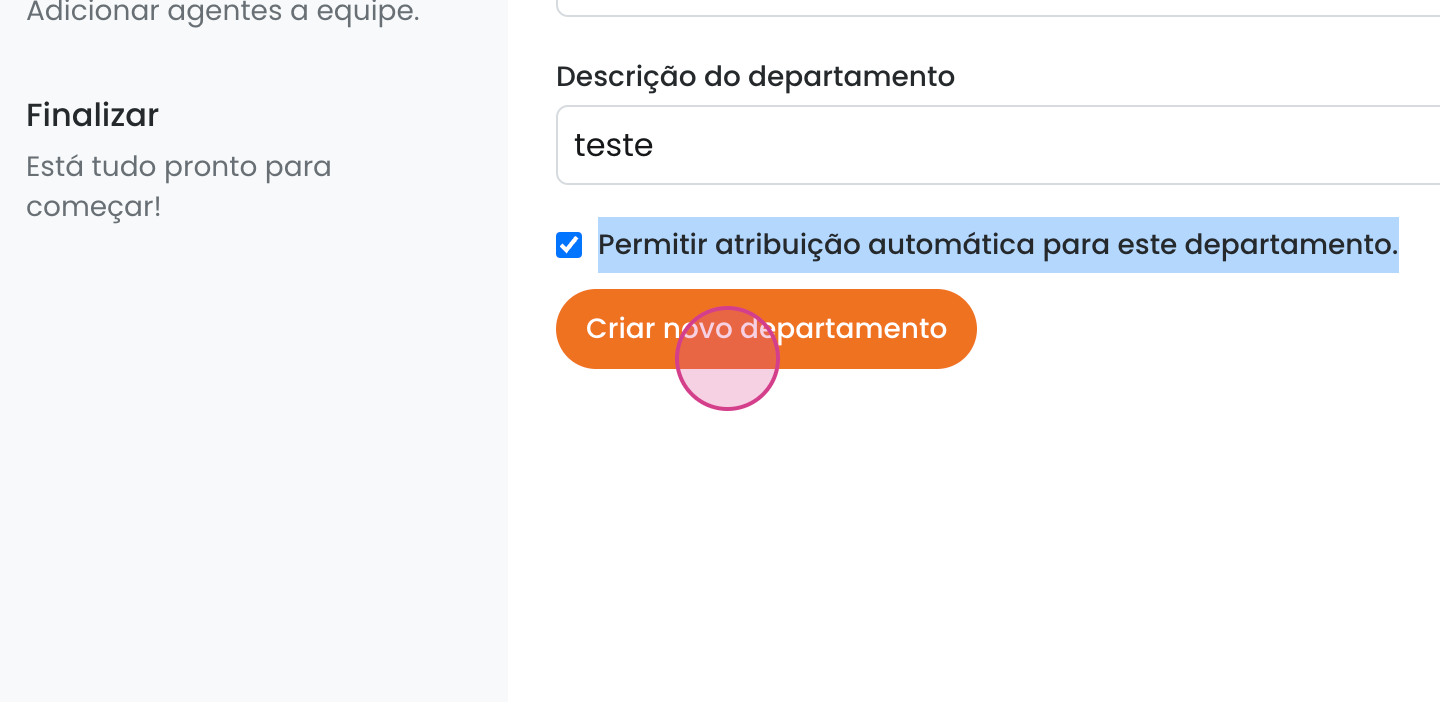
Luego de decidirlo, haz clic en crear nuevo departamento.
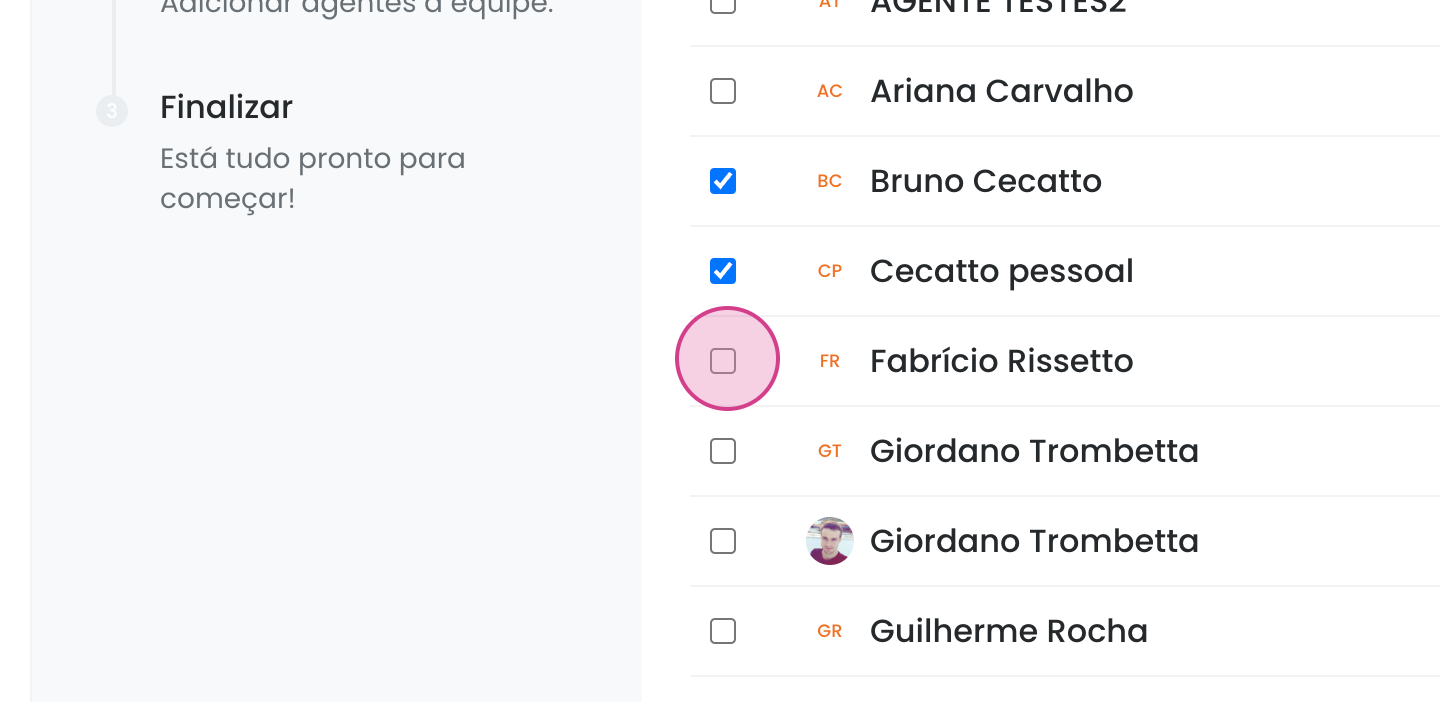
Aquí, seleccionarás todos los agentes que deseas incluir en el equipo.
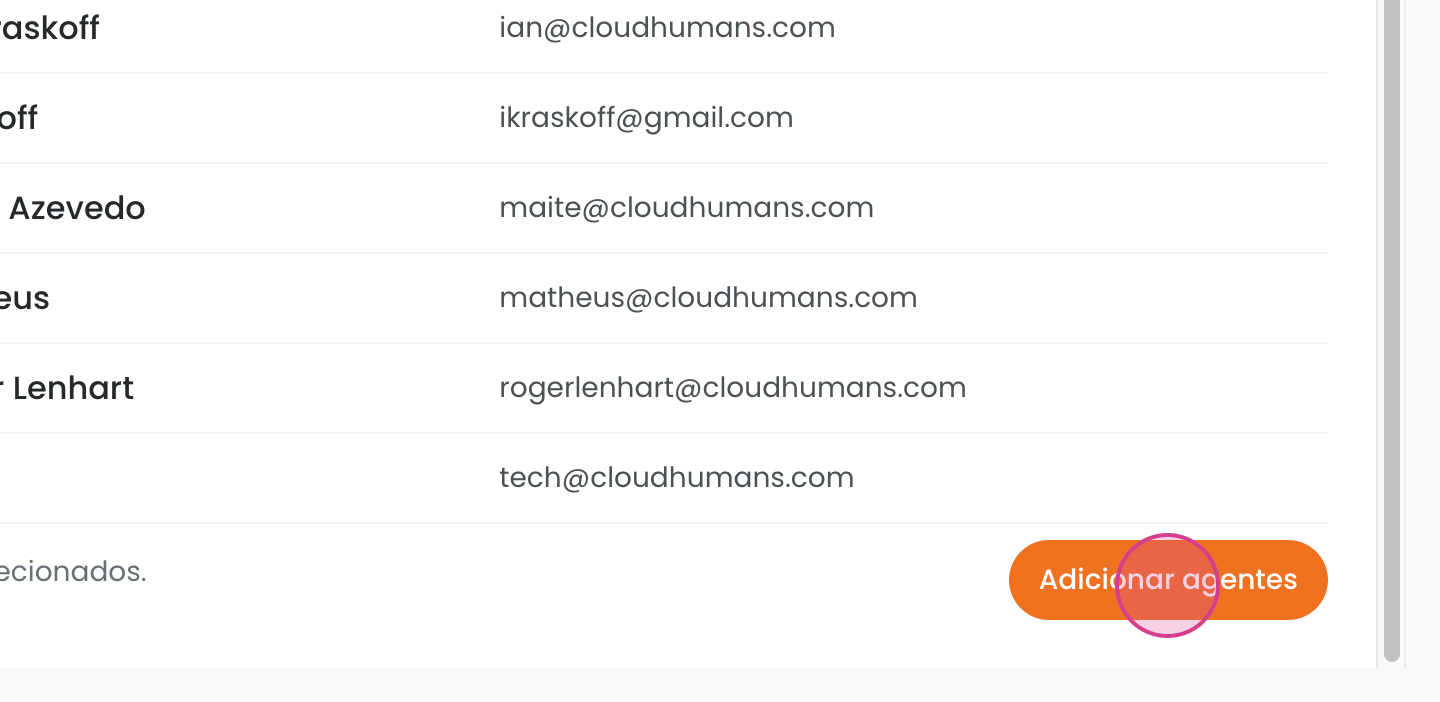
Finalmente, haz clic en agregar agentes.
¡Listo, tu equipo ha sido creado! Para terminar, haz clic en finalizar.

⚠️ Importante: para que tu agente vea correctamente la bandeja de entrada, también debe estar asignado a ella. Sigue estos pasos para configurarlo:
Accede a la bandeja de entrada
Ve a Configuraciones > Bandeja de entrada, selecciona la bandeja deseada (por ejemplo, la de Chat) y haz clic en Editar.

En la pantalla de la bandeja seleccionada, ve a la pestaña Colaboradores > Agentes. Escribe el nombre del agente que quieres incluir; aparecerá justo debajo. Haz clic en el nombre correspondiente.

Después de agregar al agente, su nombre aparecerá en la lista de colaboradores. Haz clic en Actualizar para guardar los cambios.

Editar, incluir horarios de atención diferentes a los de la bandeja y eliminar equipos
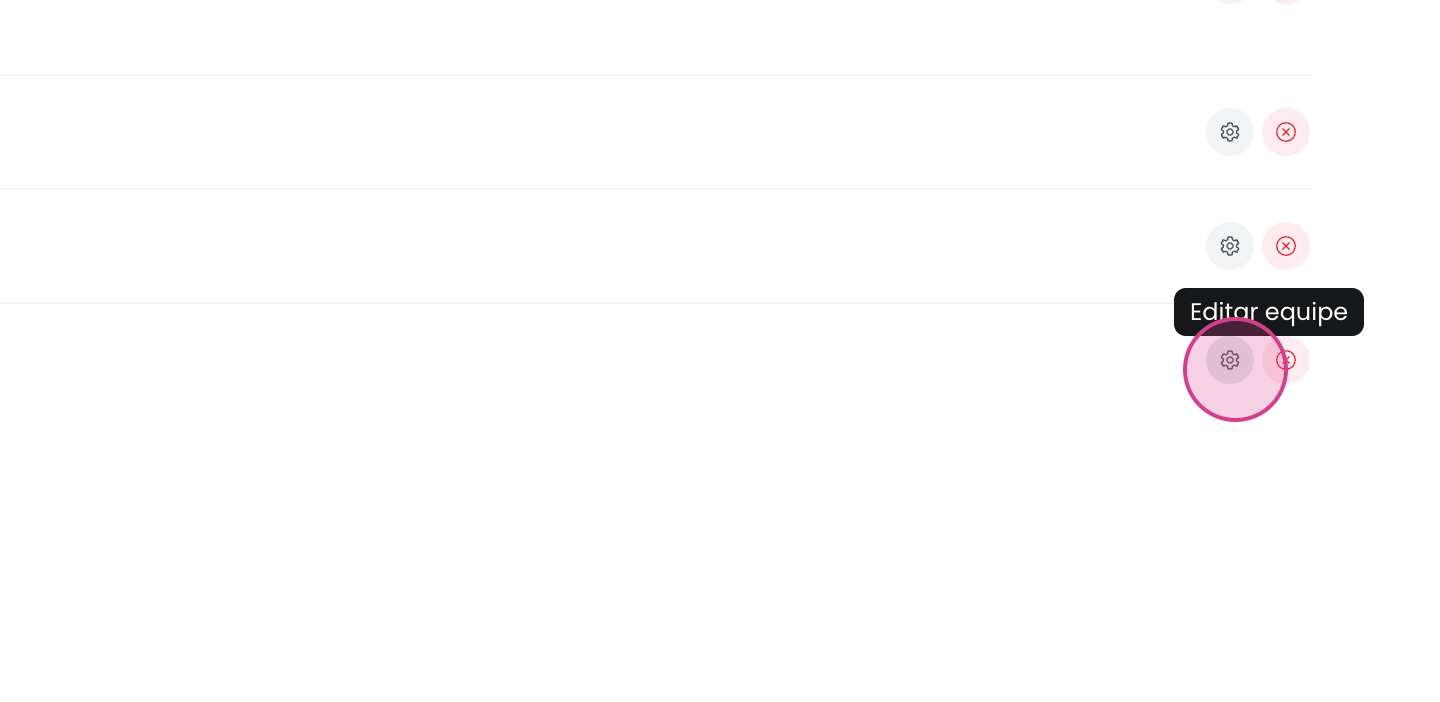
Si deseas editar un equipo o agregar horarios de atención distintos a los habituales, haz clic en editar.
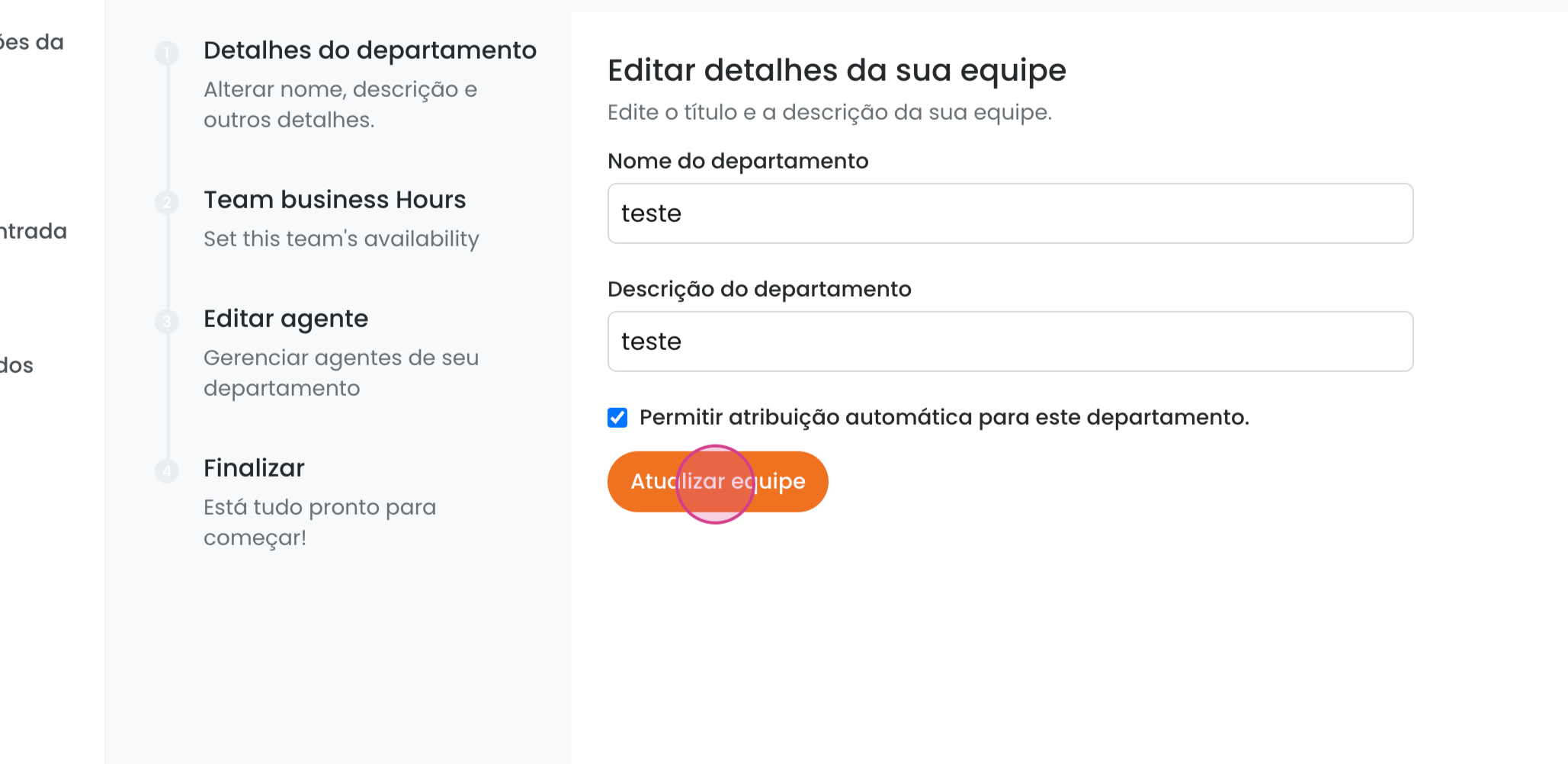
Aquí puedes editar el nombre y la descripción del equipo.
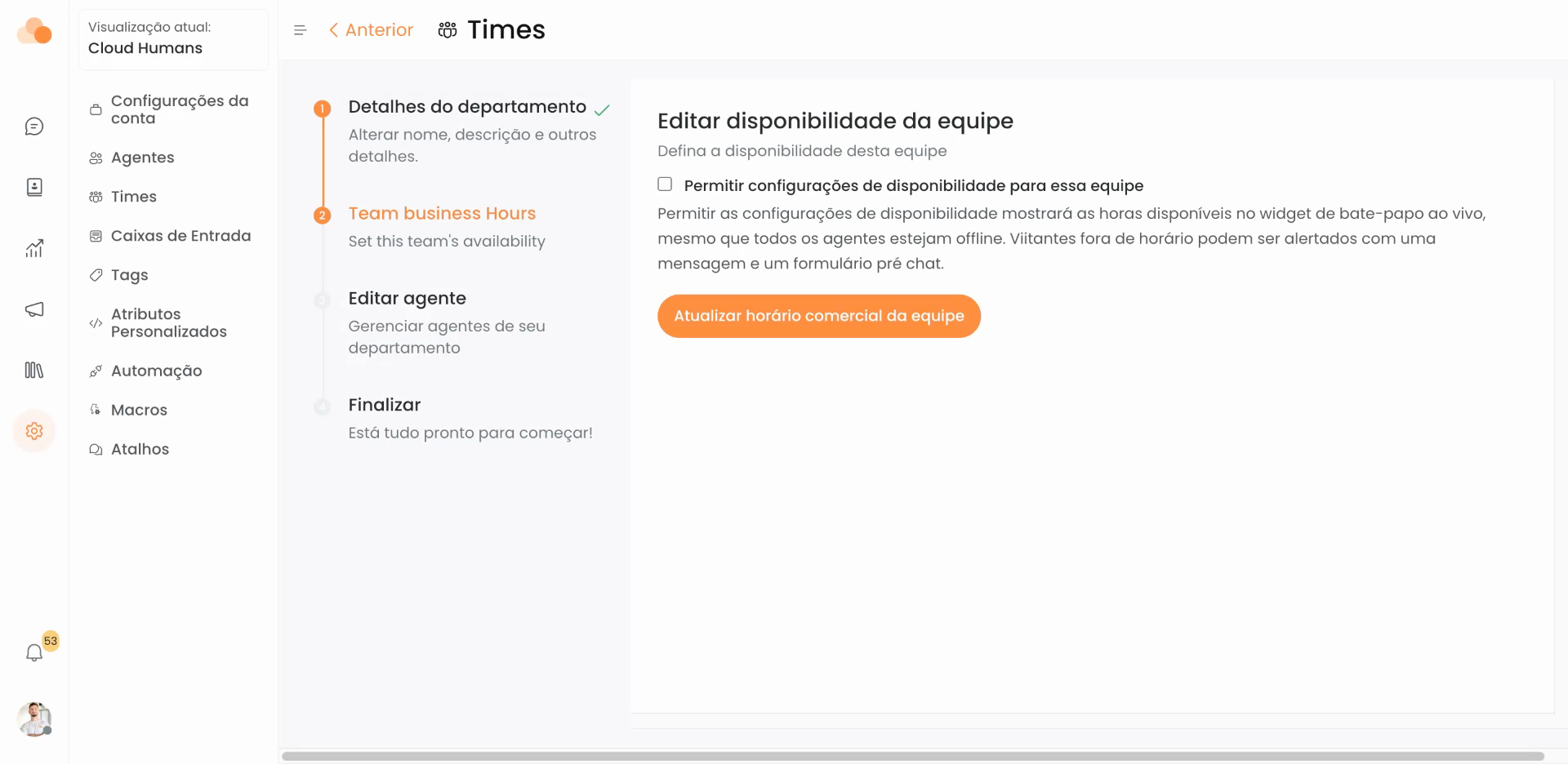
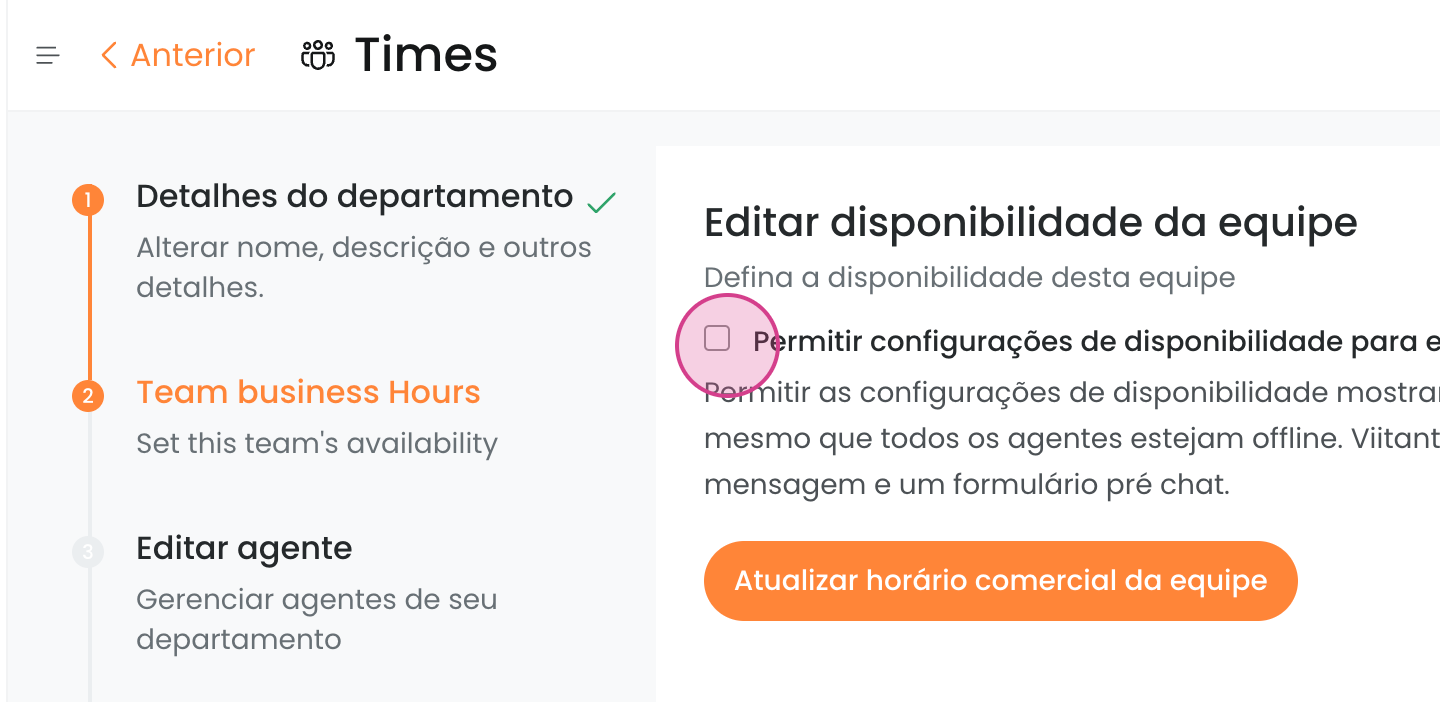
En esta pantalla, puedes definir los horarios del equipo si son diferentes a los habituales. Esto es útil, por ejemplo, si el equipo de finanzas solo trabaja de lunes a viernes, en lugar de lunes a domingo como el resto del equipo. En ese caso, haz clic en permitir configuraciones de disponibilidad del equipo para definir los horarios de funcionamiento.
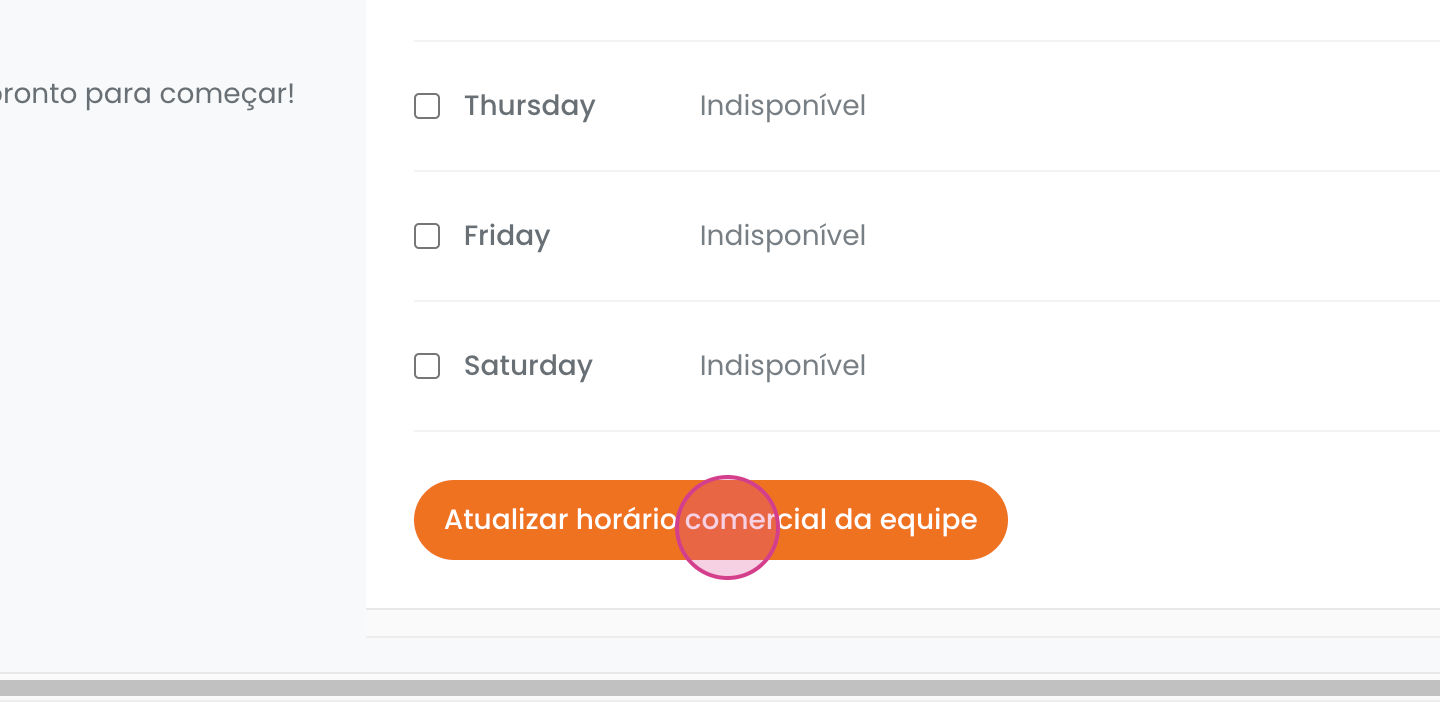
Al finalizar, haz clic en actualizar horario comercial del equipo.
Aquí puedes editar, añadir o eliminar miembros del equipo. Cuando termines, haz clic en actualizar departamento.
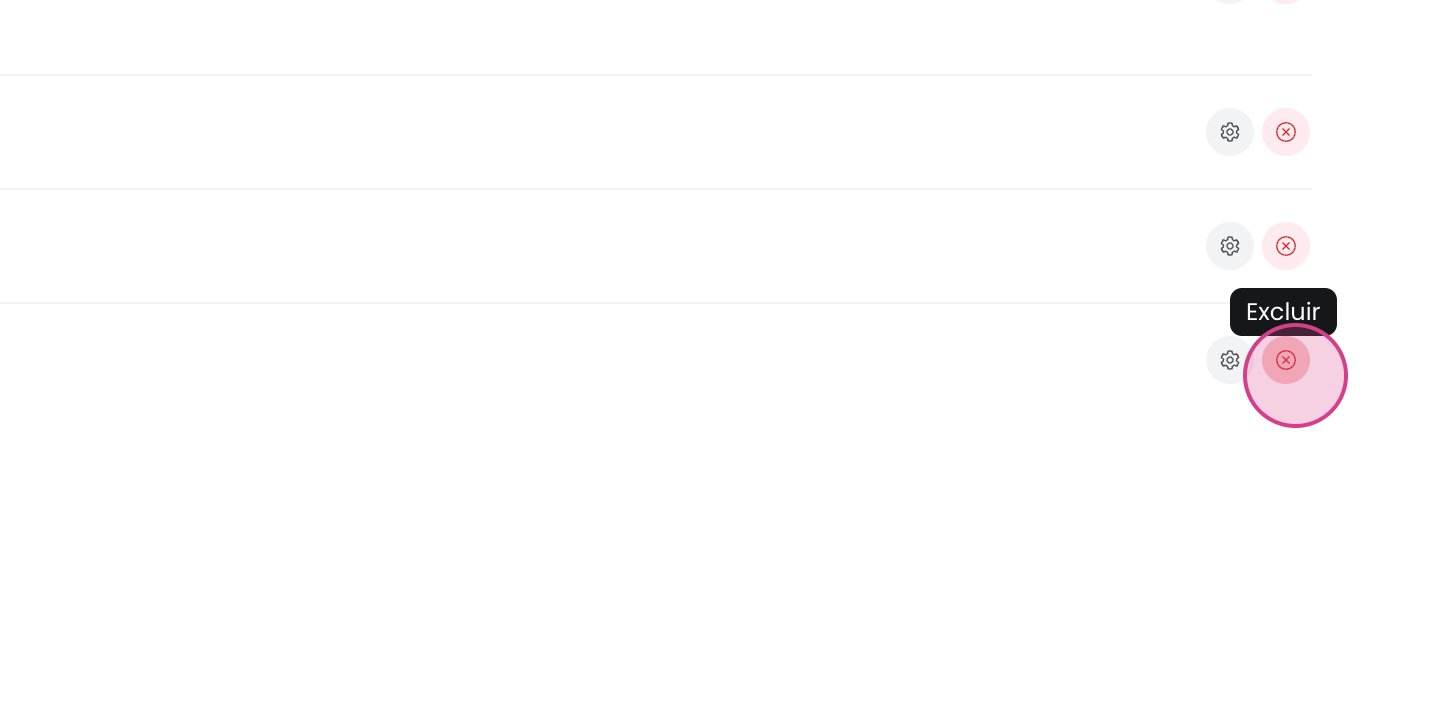
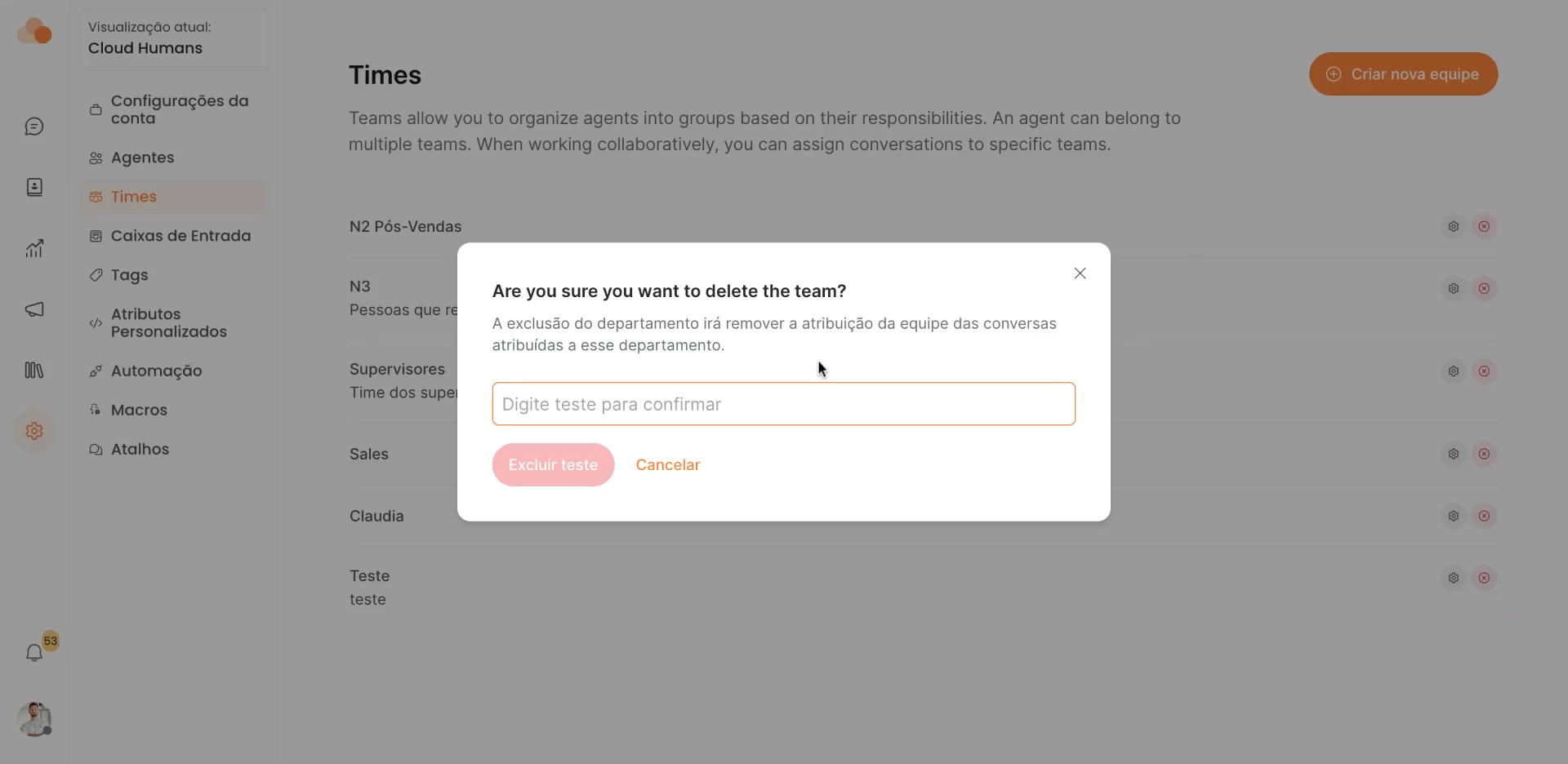
Para eliminar un equipo, haz clic en eliminar.
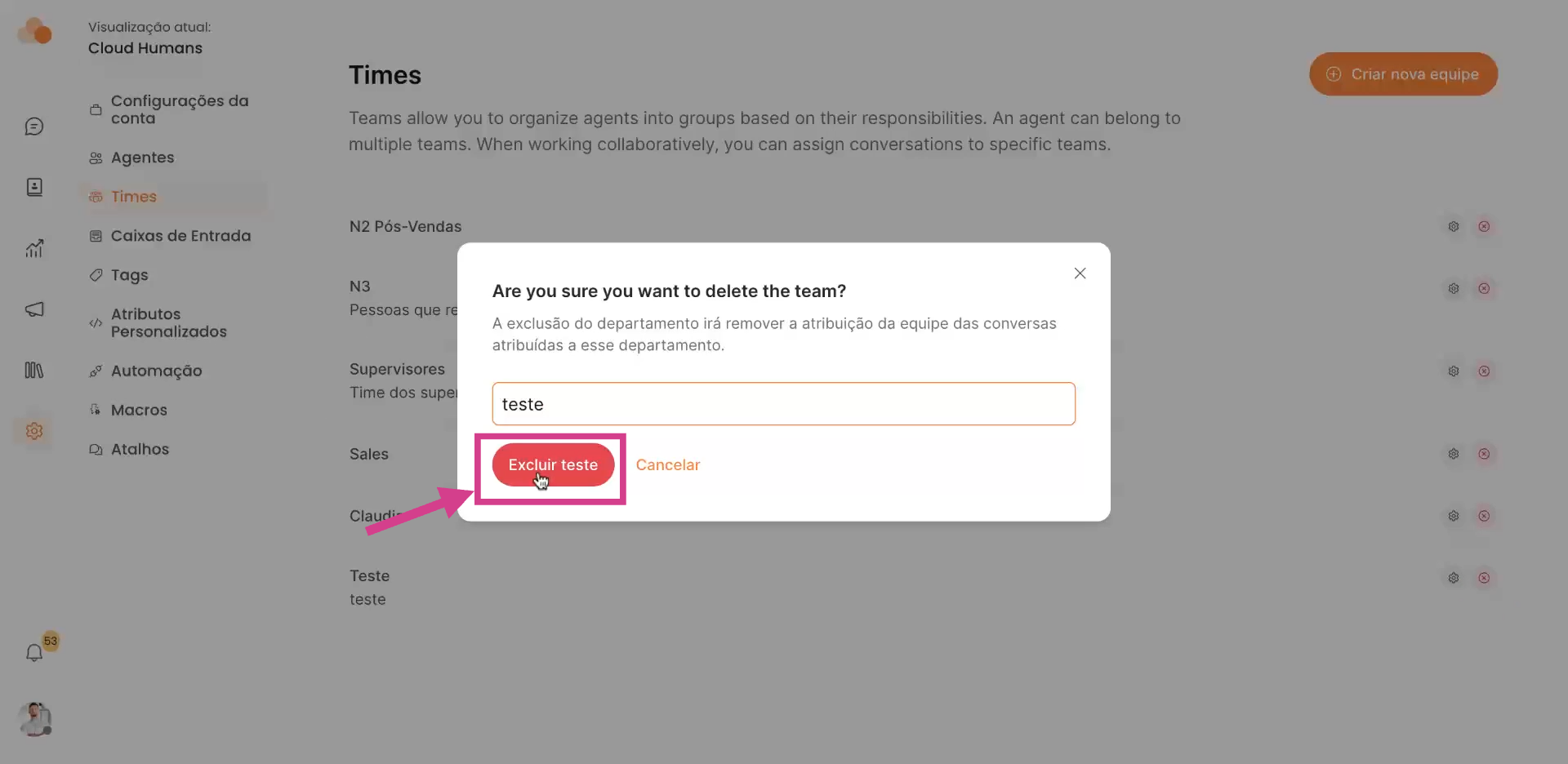
Se te pedirá que escribas el nombre del equipo que deseas eliminar. Después de hacerlo, haz clic en eliminar prueba.
¡Eso es todo! Ahora sabes cómo crear, editar y eliminar equipos en tu plataforma.