En este artículo, comprenderás todas las funcionalidades disponibles durante una conversación en Cloud Chat.
Información Básica del Contacto
Primero, en la pantalla de la conversación, puedes ver información básica del contacto en la esquina superior derecha.
Si el contacto está registrado, aparecerá el nombre de la persona con quien interactúas, el número de teléfono, el email y la empresa. Si el contacto no ha sido creado previamente, Cloud Chat crea automáticamente un nuevo contacto y se muestran las informaciones proporcionadas por el canal (por ejemplo, WhatsApp muestra el número de teléfono).
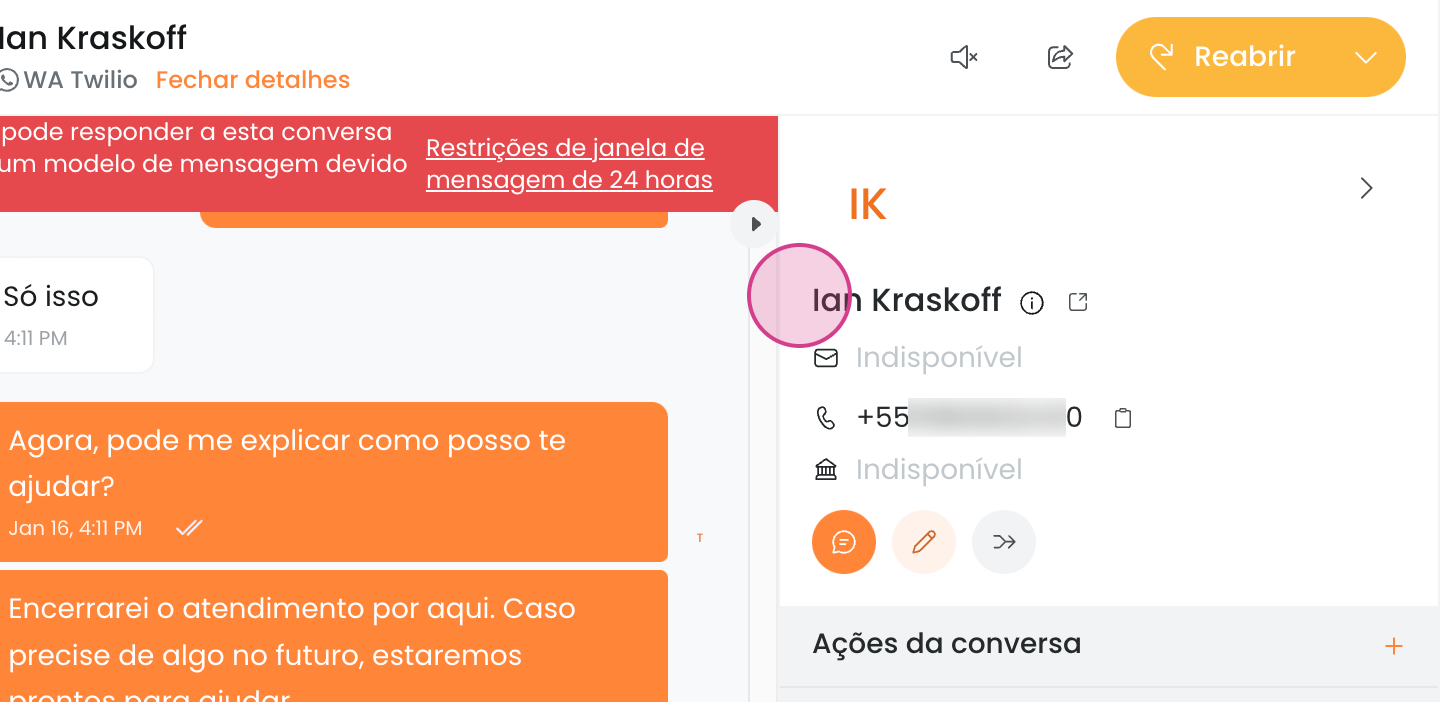
A partir de aquí, es posible enviar un mensaje proactivo al contacto. Por ejemplo, si estás viendo una conversación antigua y quieres enviar un mensaje de WhatsApp proactivamente, puedes hacerlo desde aquí.
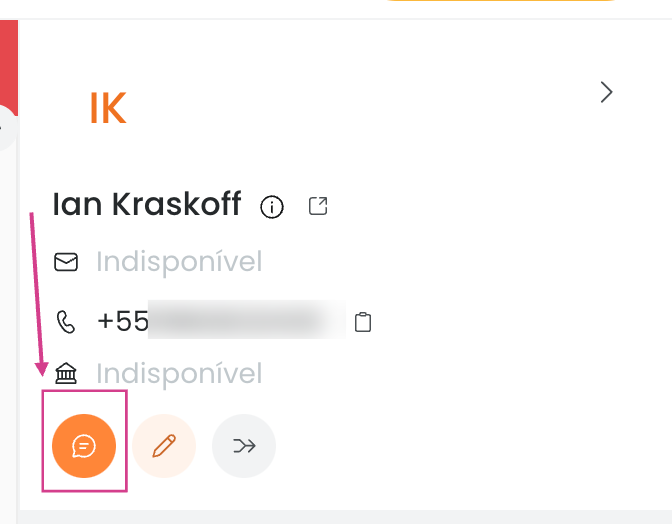
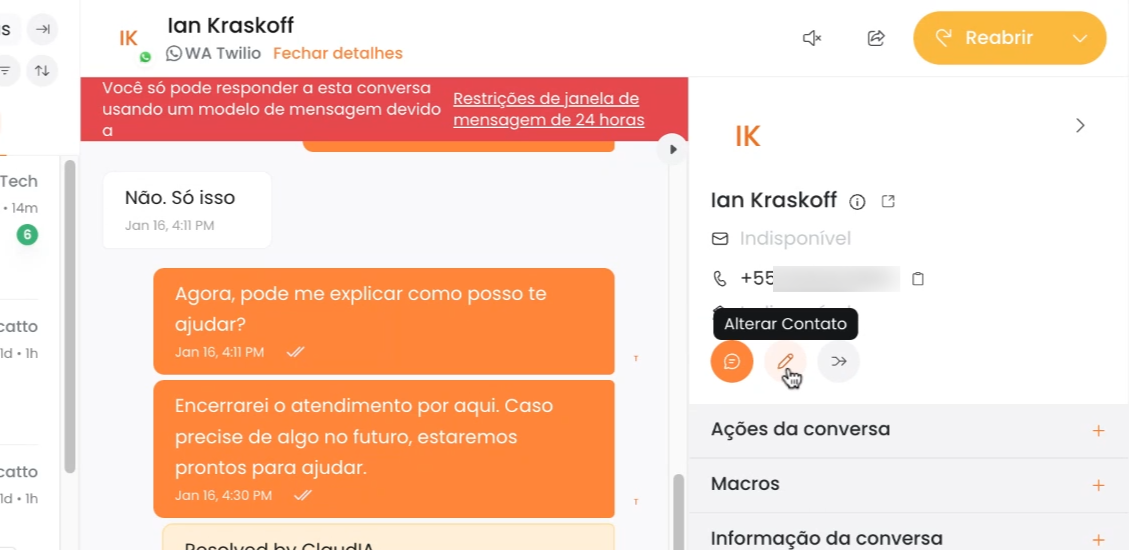
También es posible editar el contacto para agregar o modificar información del contacto.
Por último, puedes fusionar contactos.
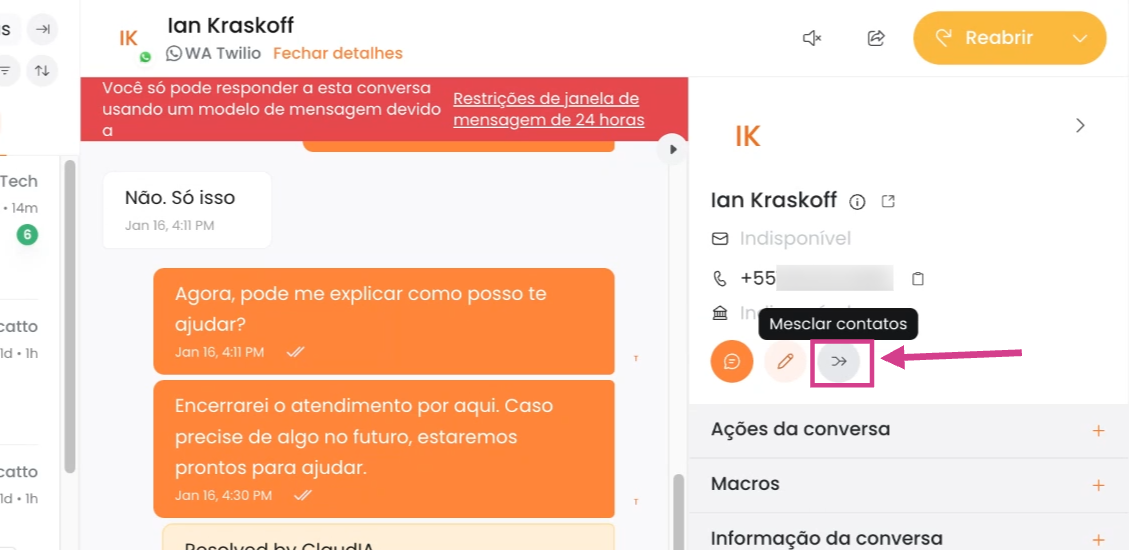
Importante: Al fusionar contactos, cuando hay conversaciones se crearán sub-contactos y estos serán mostrados como direcciones adicionales (correos electrónicos y teléfonos). Estos sub-contactos pueden ser eliminados por un administrador, lo que también borrará las conversaciones asociadas a ellos.

Acciones en la Conversación
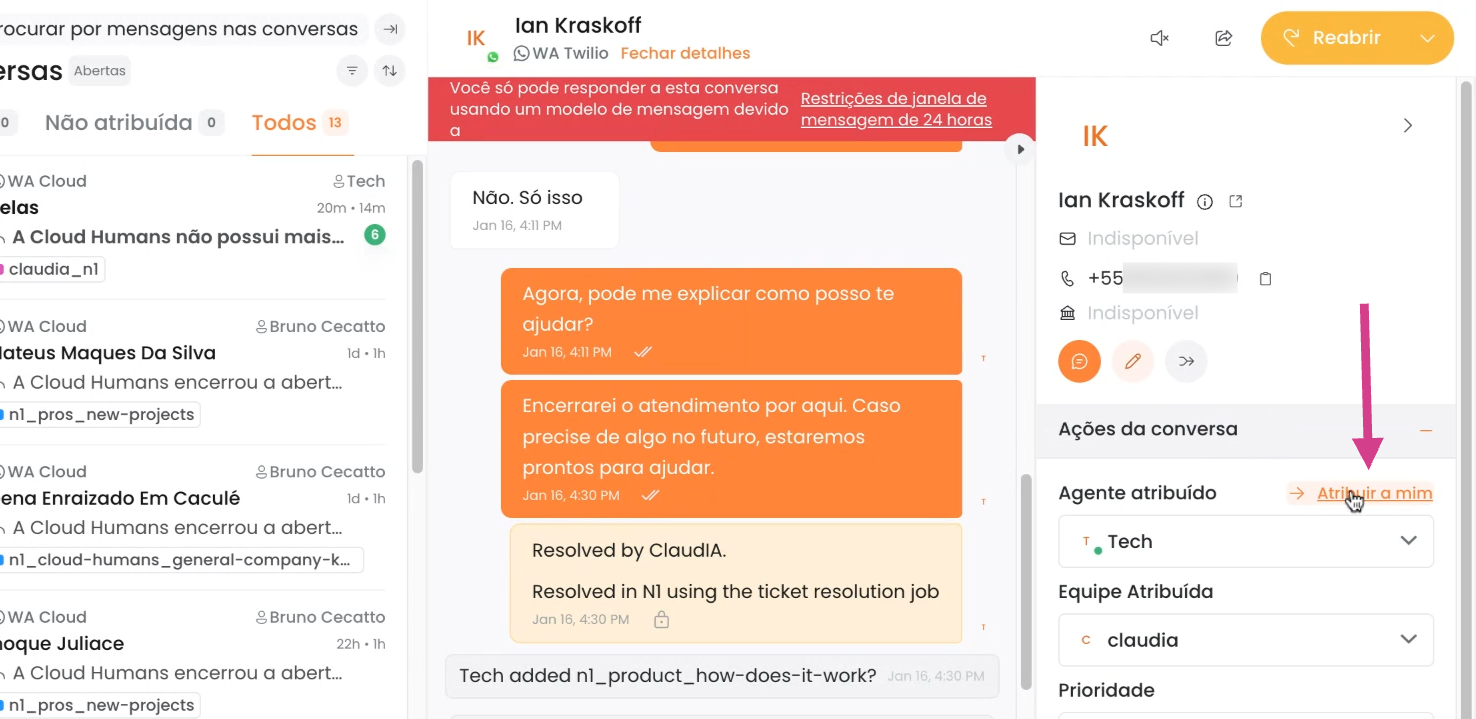
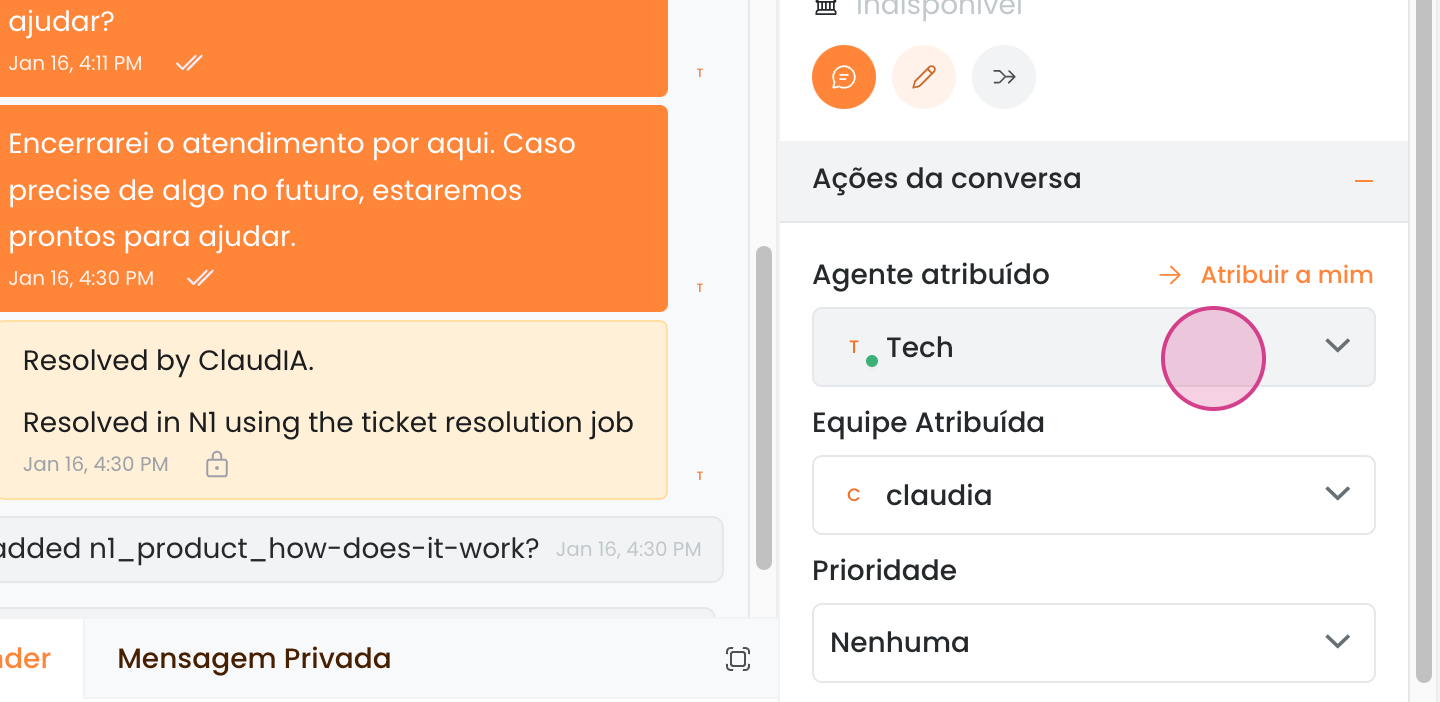
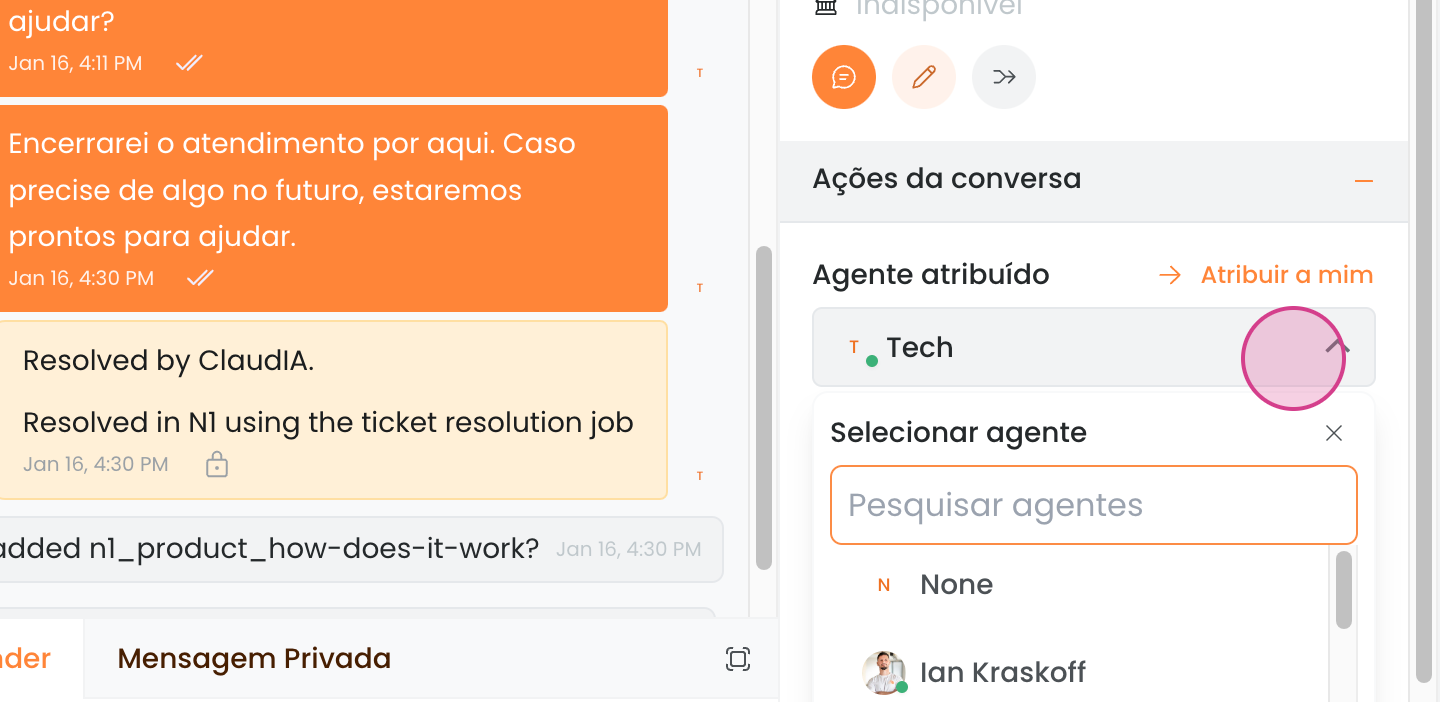
Durante la conversación, hay varias acciones que puedes realizar.
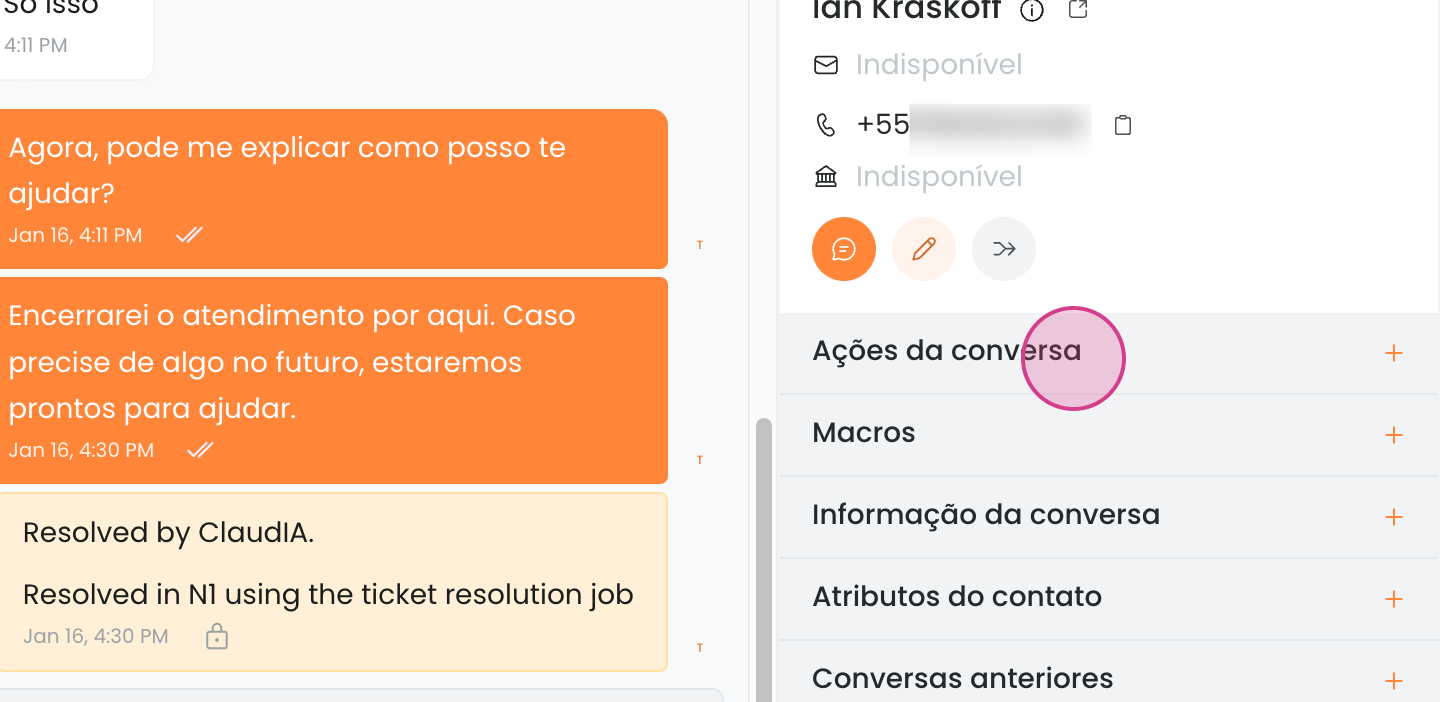
Puedes asignar la conversación a ti mismo,
transferir a otra persona,
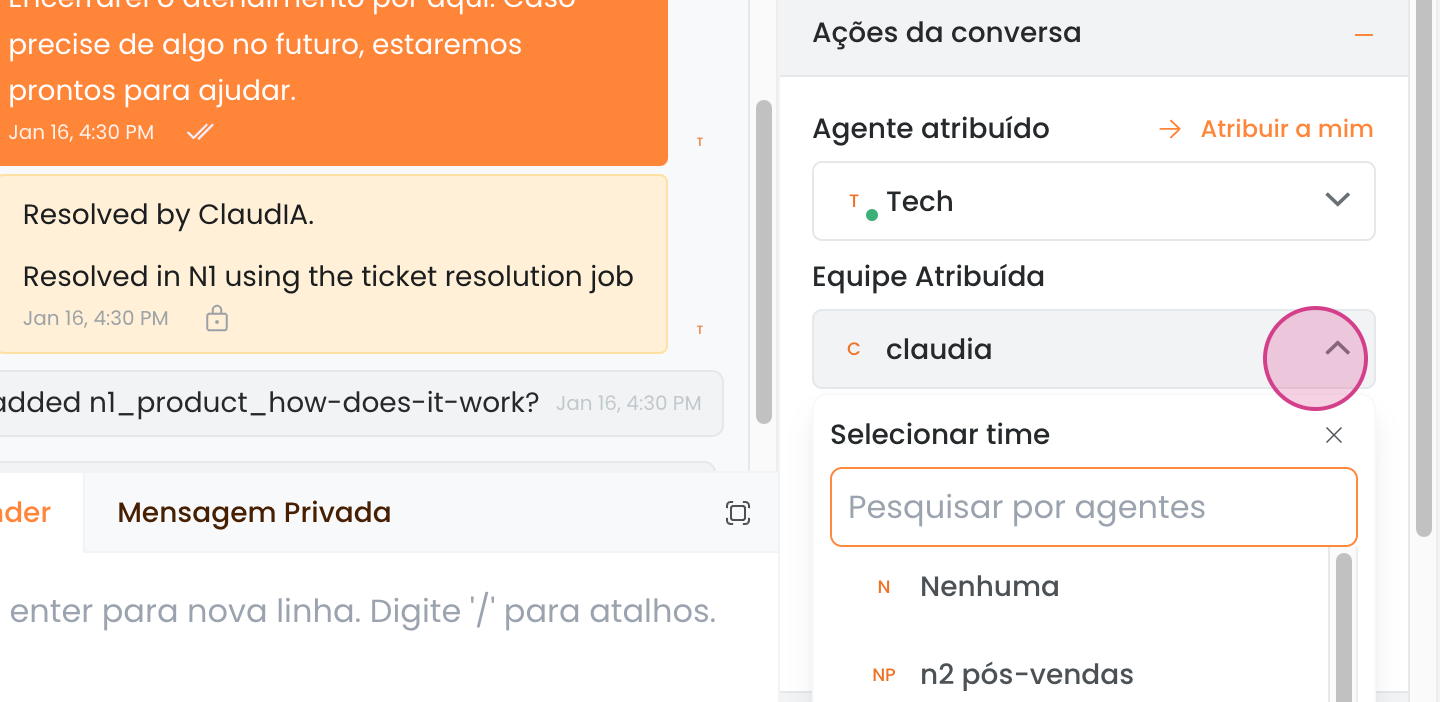
o para un equipo.
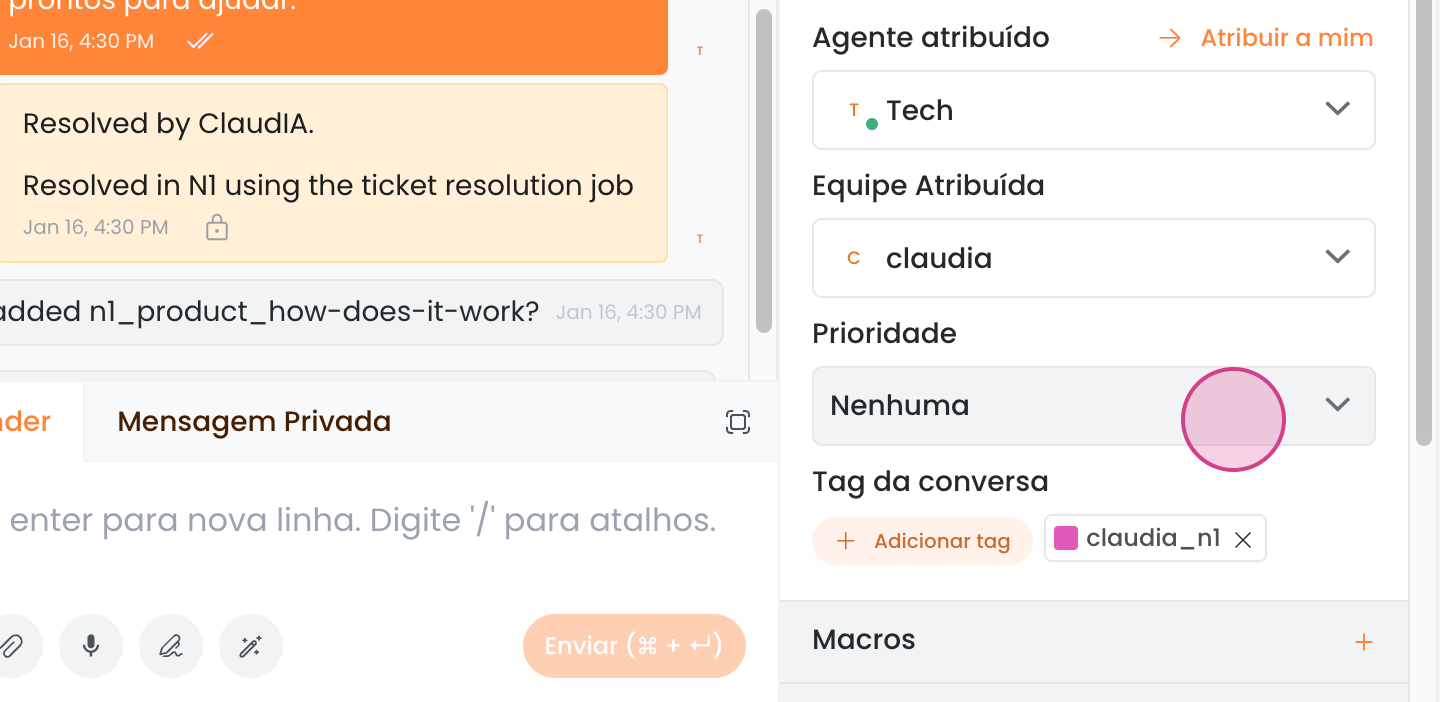
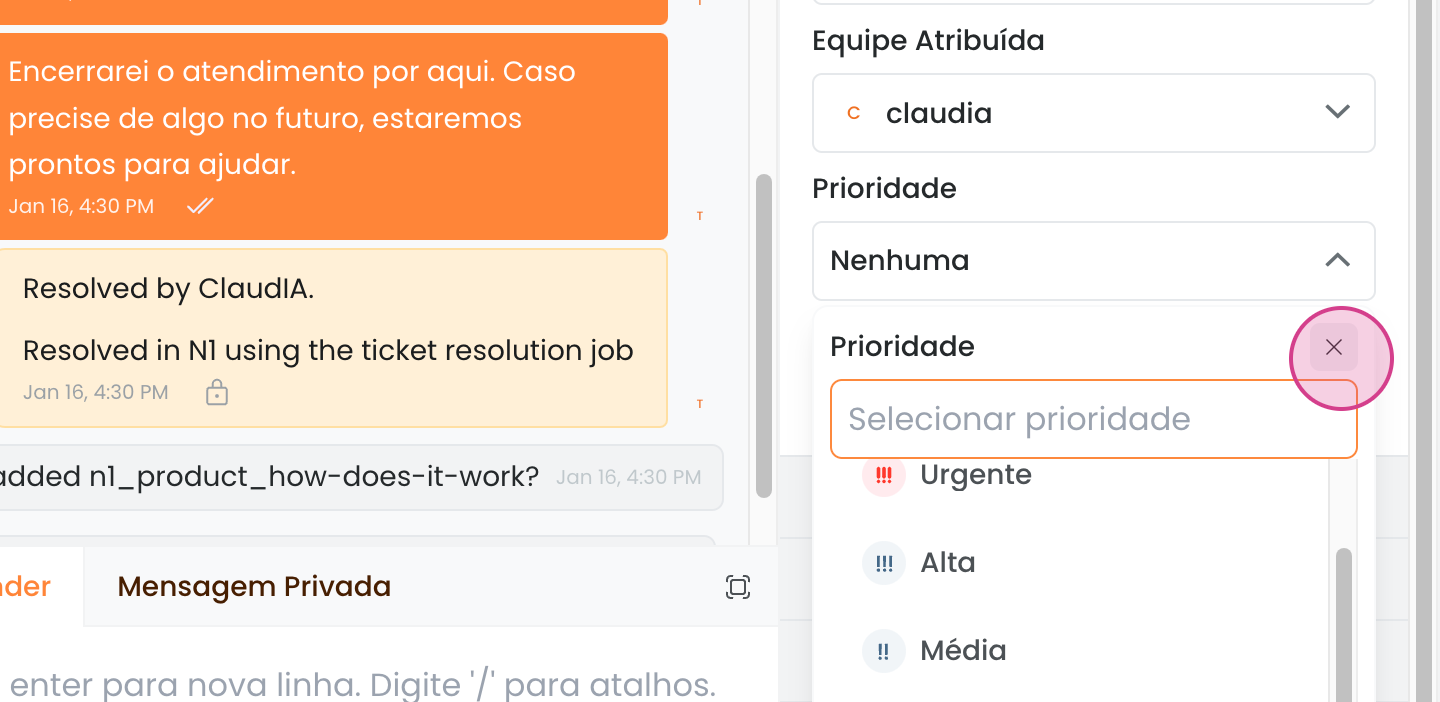
También es posible cambiar la prioridad de la conversación, eligiendo entre ninguna, urgente, alta, media o baja.
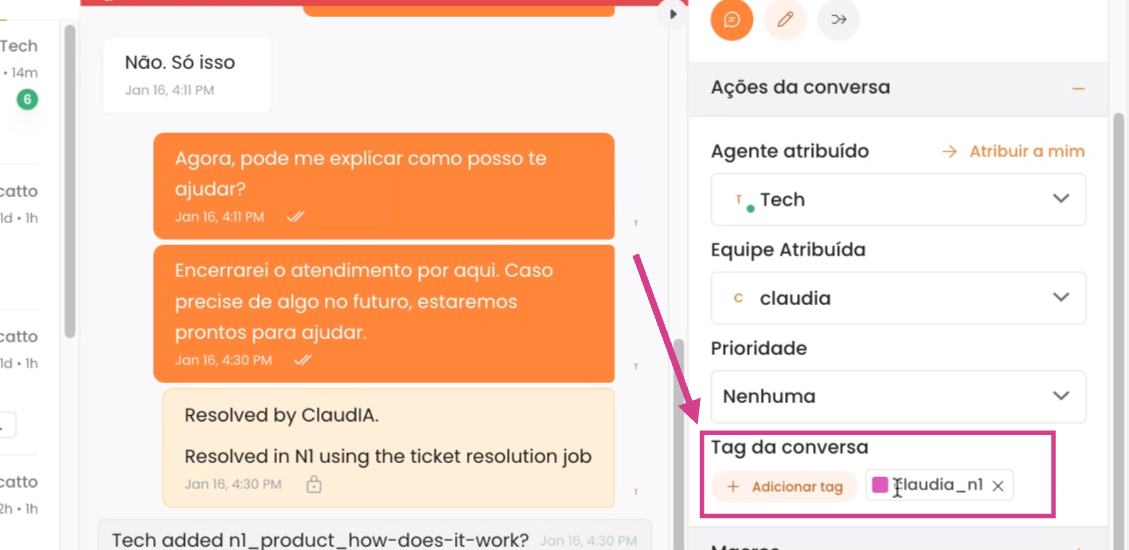
Además, puedes agregar etiquetas a la conversación. Una misma conversación puede tener más de una etiqueta.
Macros
Otra funcionalidad son las macros.
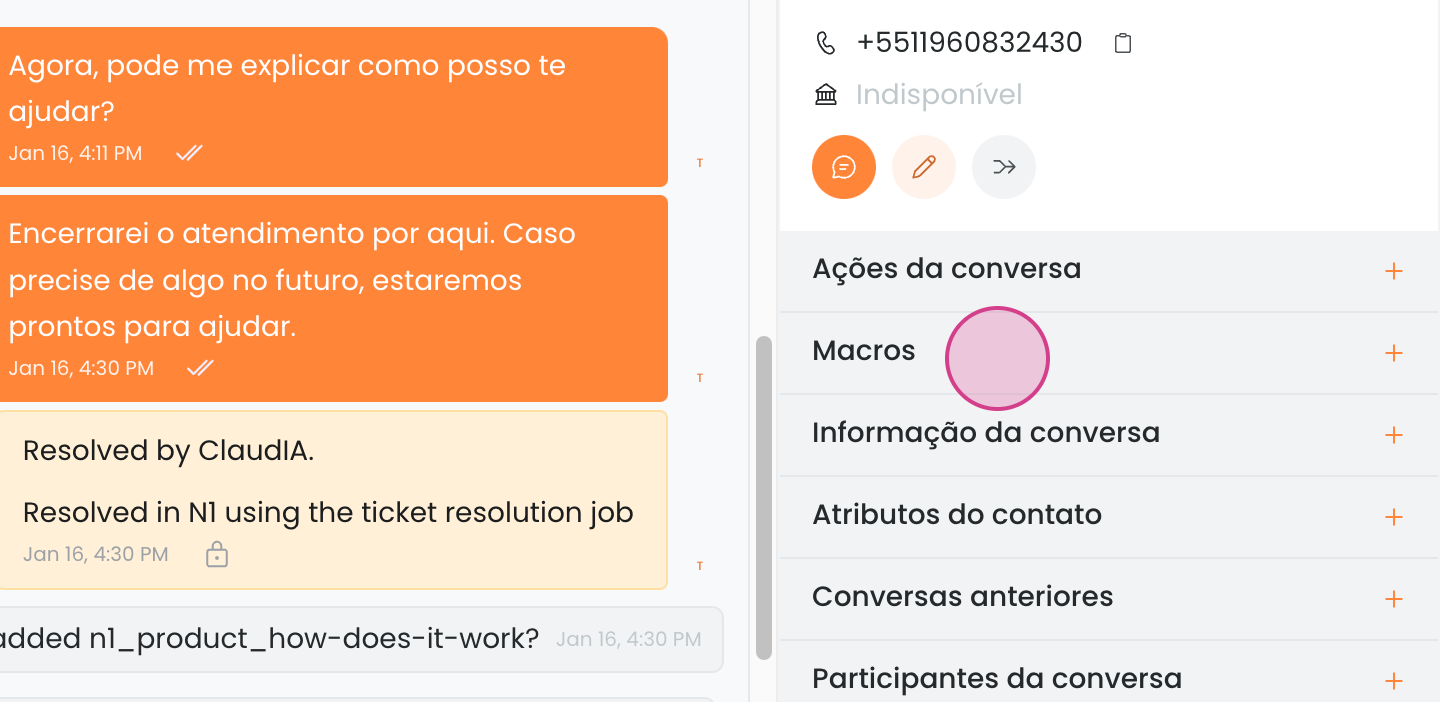
Una macro es una serie de acciones predefinidas para una automatización ya creada. La diferencia entre una macro y una automatización normal es que la macro requiere que la persona haga clic en el botón de ejecutar.
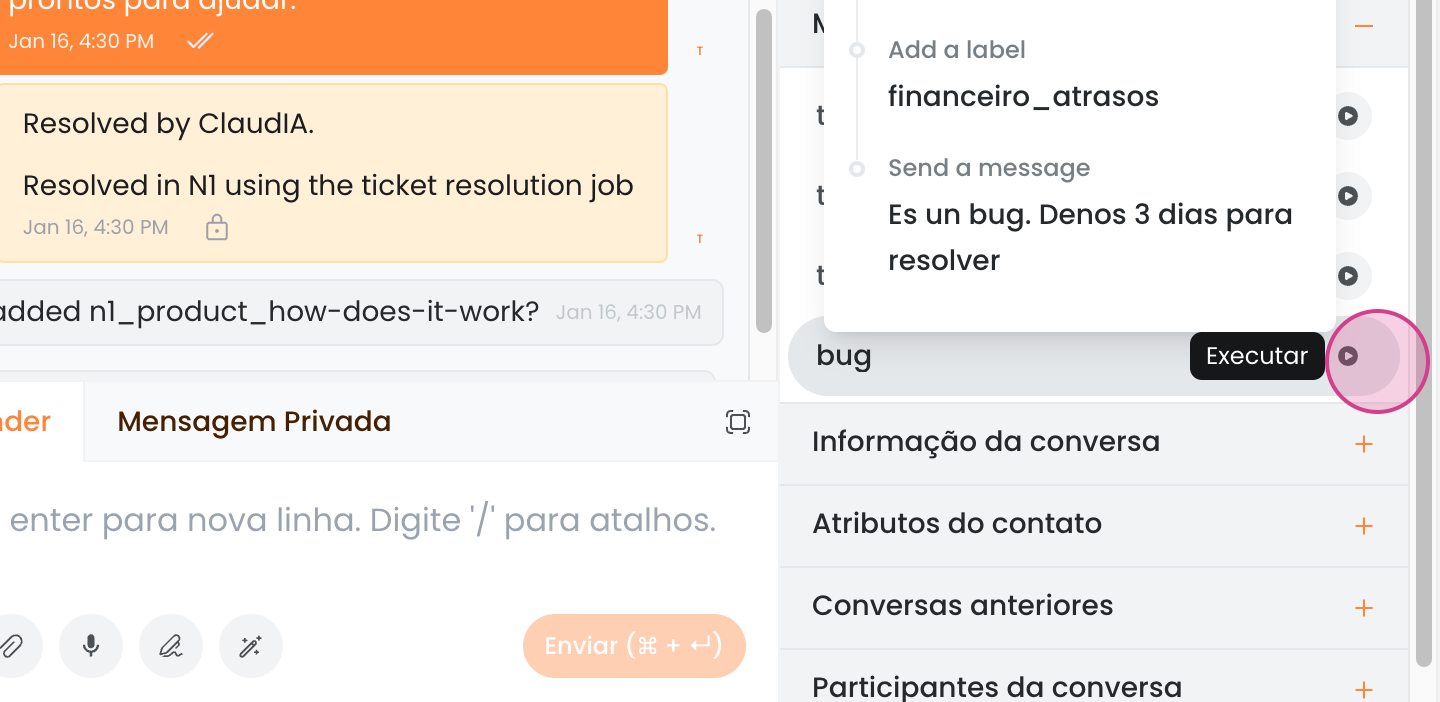
Por ejemplo, al ejecutar esta macro que creamos llamada bug, se realizan las siguientes acciones:
-
Enviar un mensaje privado
-
Transferir el ticket a una persona
-
Agregar una etiqueta al ticket
-
Enviar un mensaje al cliente
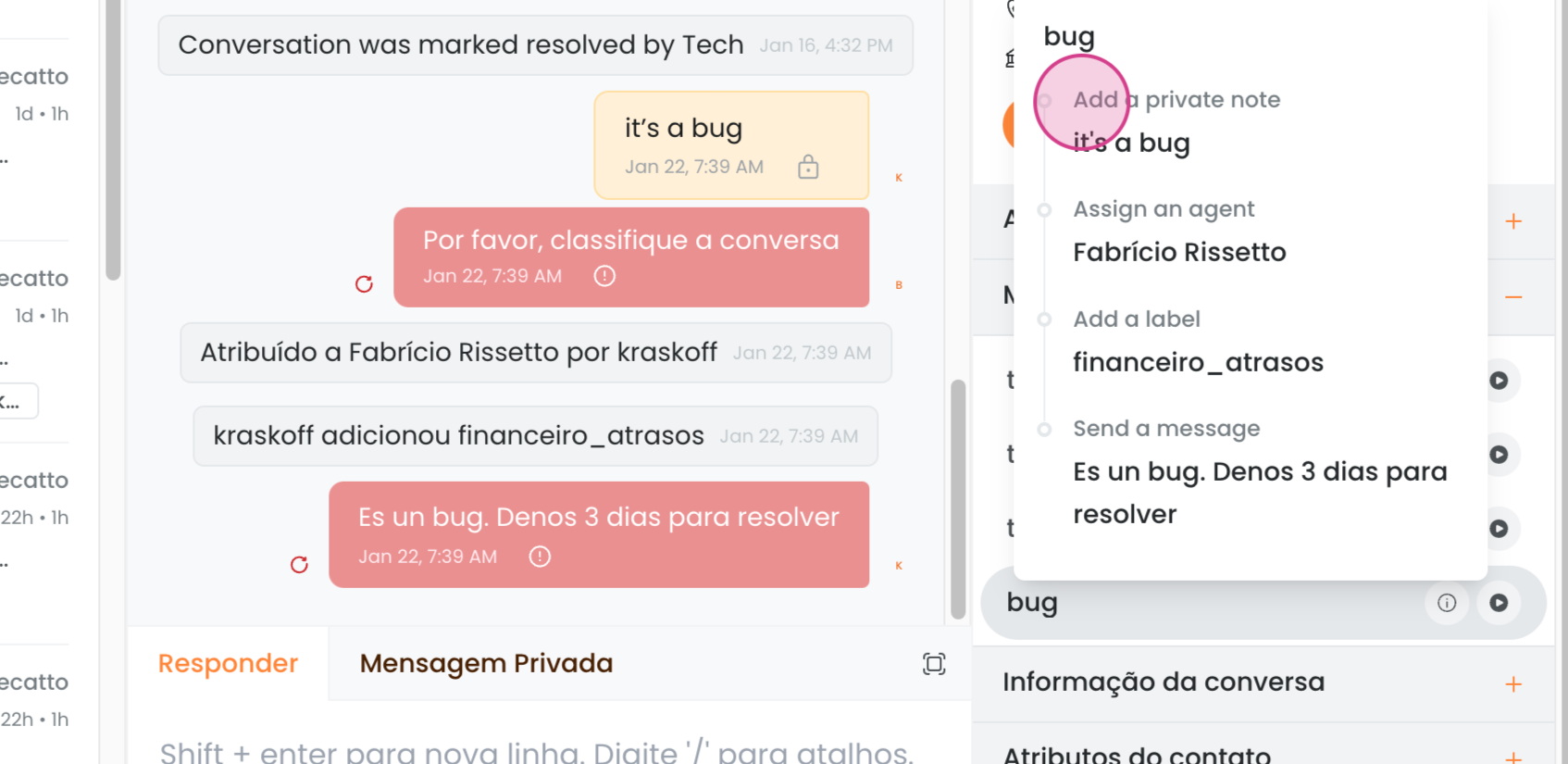
Todas las macros son creadas por los administradores de tu espacio.
Atributos Personalizados de la Conversación y del Contacto
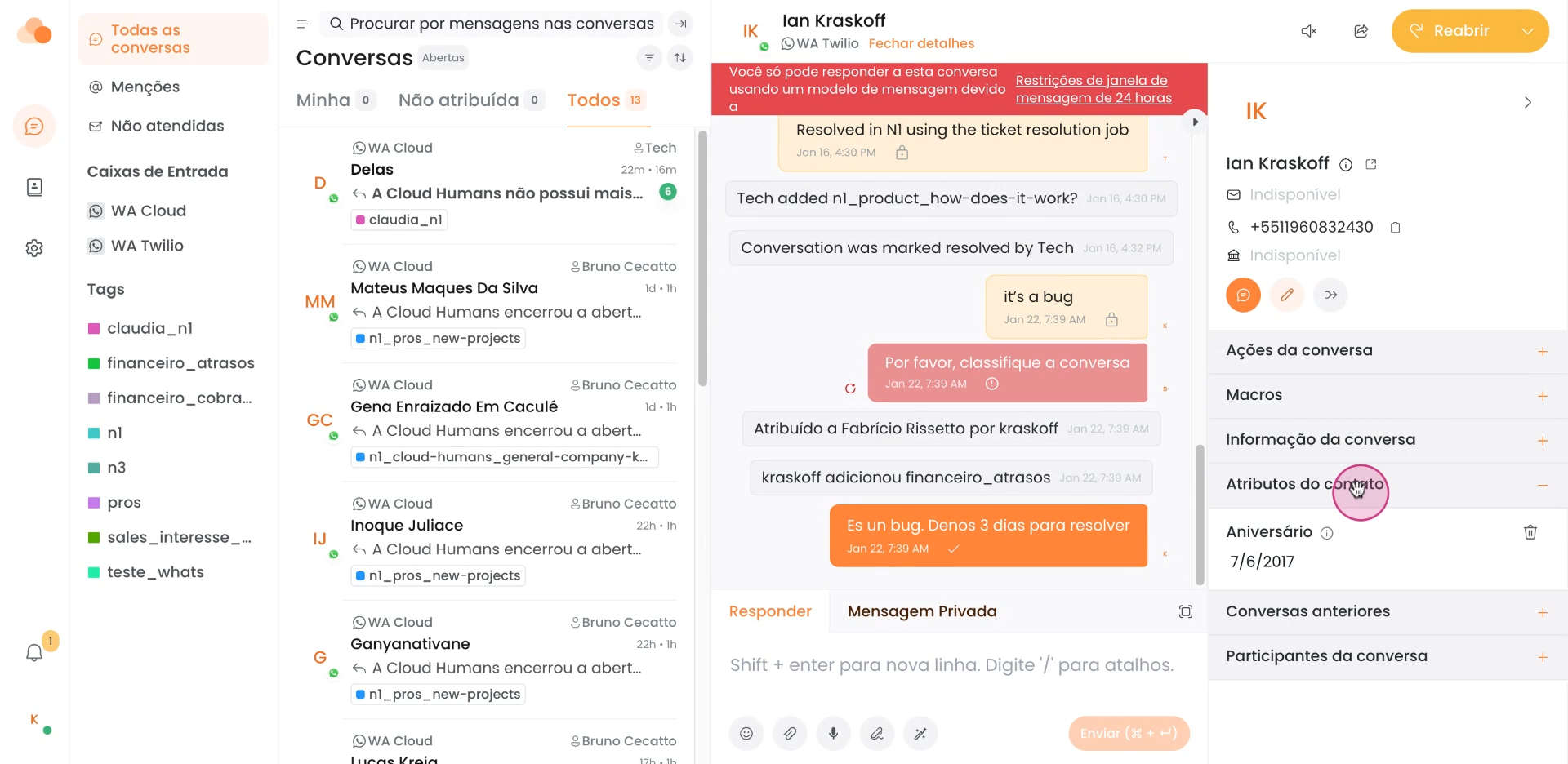
Puedes configurar campos personalizados para la conversación. Estos campos también son creados por el administrador del espacio. En nuestro ejemplo, tenemos los campos prueba, n2 y plazo de resolución.
Estos campos personalizados pueden ser:
-
Enlace
-
Fecha
-
Checkbox
-
Lista
-
Texto
-
Número
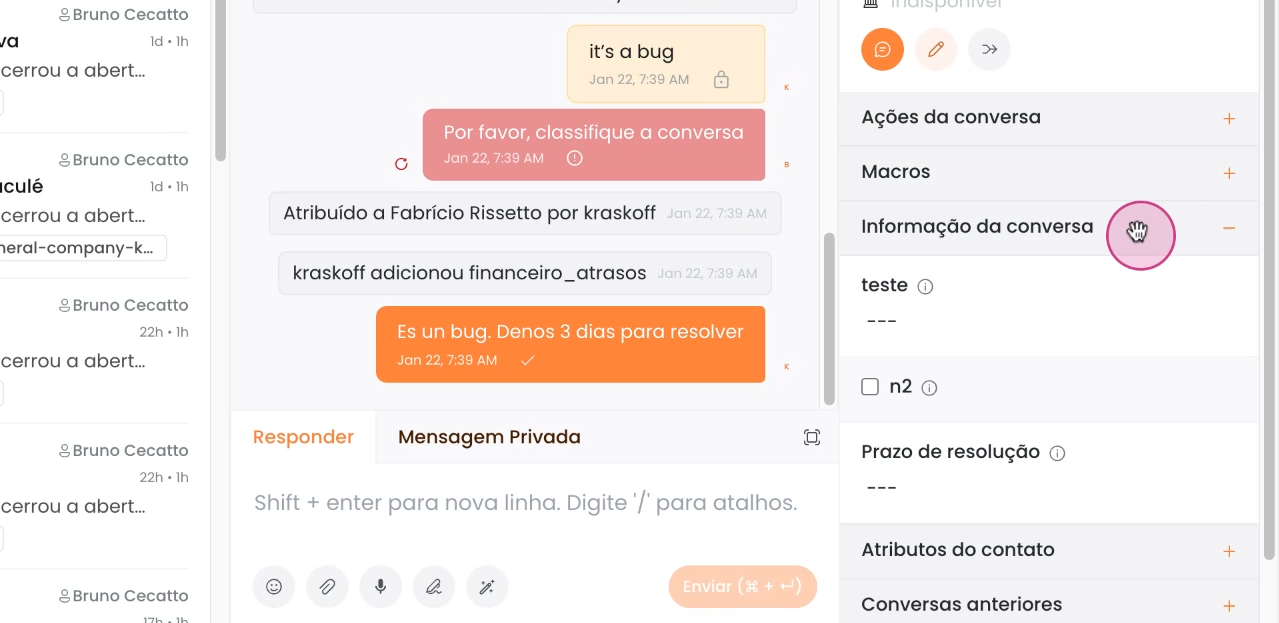
Además, existen atributos personalizados para contactos, que son campos creados específicamente para cada contacto. Estos atributos también los crea el administrador.
Al igual que los campos personalizados de la conversación, estos atributos del contacto pueden ser:
-
Enlace
-
Fecha
-
Checkbox
-
Lista
-
Texto
-
Número
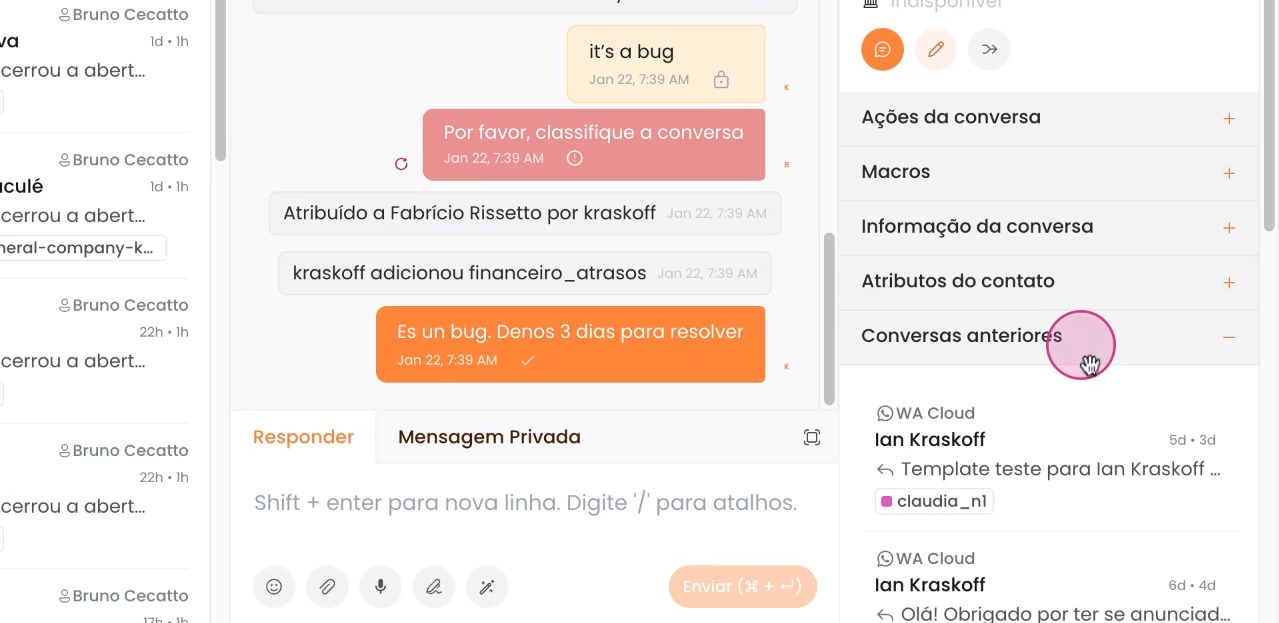
Conversaciones Anteriores
Puedes ver todas las conversaciones previas que tuvo el contacto.
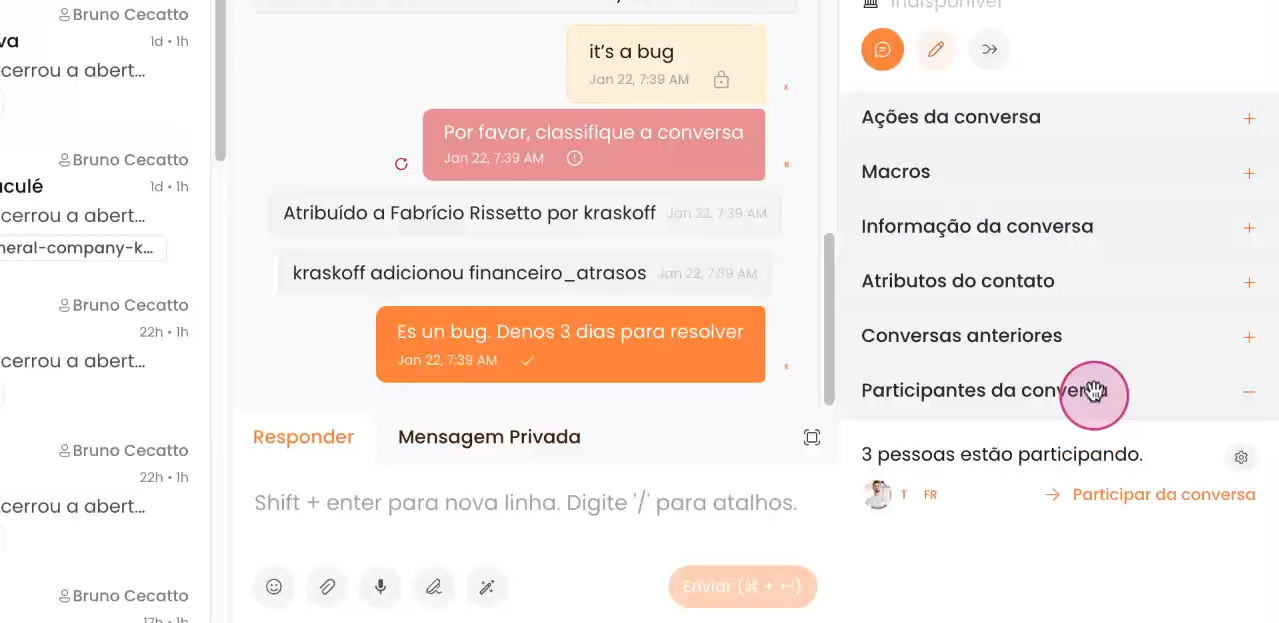
Participantes de la Conversación
Consulta quiénes son los participantes en la conversación, es decir, quiénes de la empresa han estado involucrados en el ticket.
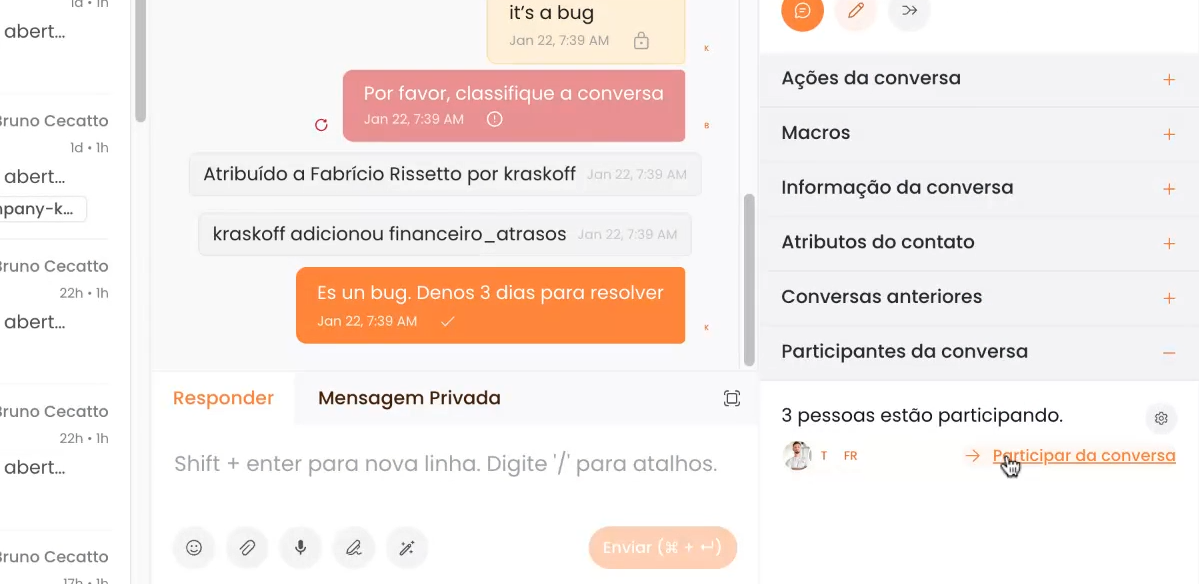
Al hacer clic en "participar en la conversación", puedes seguir el progreso.
Transcripción de audios
Ahora puedes transcribir audios enviados directamente a N2. Es muy sencillo, solo haz clic en la función "Transcribir audio" que aparece junto a los archivos de audio y espera unos segundos para que el contenido también se muestre como texto.

¡Eso es todo! Ahora conoces las funcionalidades adicionales de la conversación.