Cuándo usar
- Quieres entender cuándo recibes nuevos tickets automáticamente
- Estás perdiendo tickets sin saber por qué y sospechas que es una configuración de estado
- Quieres cambiar la configuración de Auto offline, que puede marcarte como desconectado por error
Sobre este artículo
En este artículo entenderás cómo funcionan los estados de disponibilidad del agente en Cloud Chat, cómo cambiarlos y qué hacer con la configuración de Auto offline para no perder tickets sin querer.
Video de instrucción:
Estados disponibles
Disponible
Estás en línea y abierto para recibir nuevos tickets.
Si el administrador configuró la distribución automática de tickets, solo recibes nuevas conversaciones mientras tengas este estado activo.
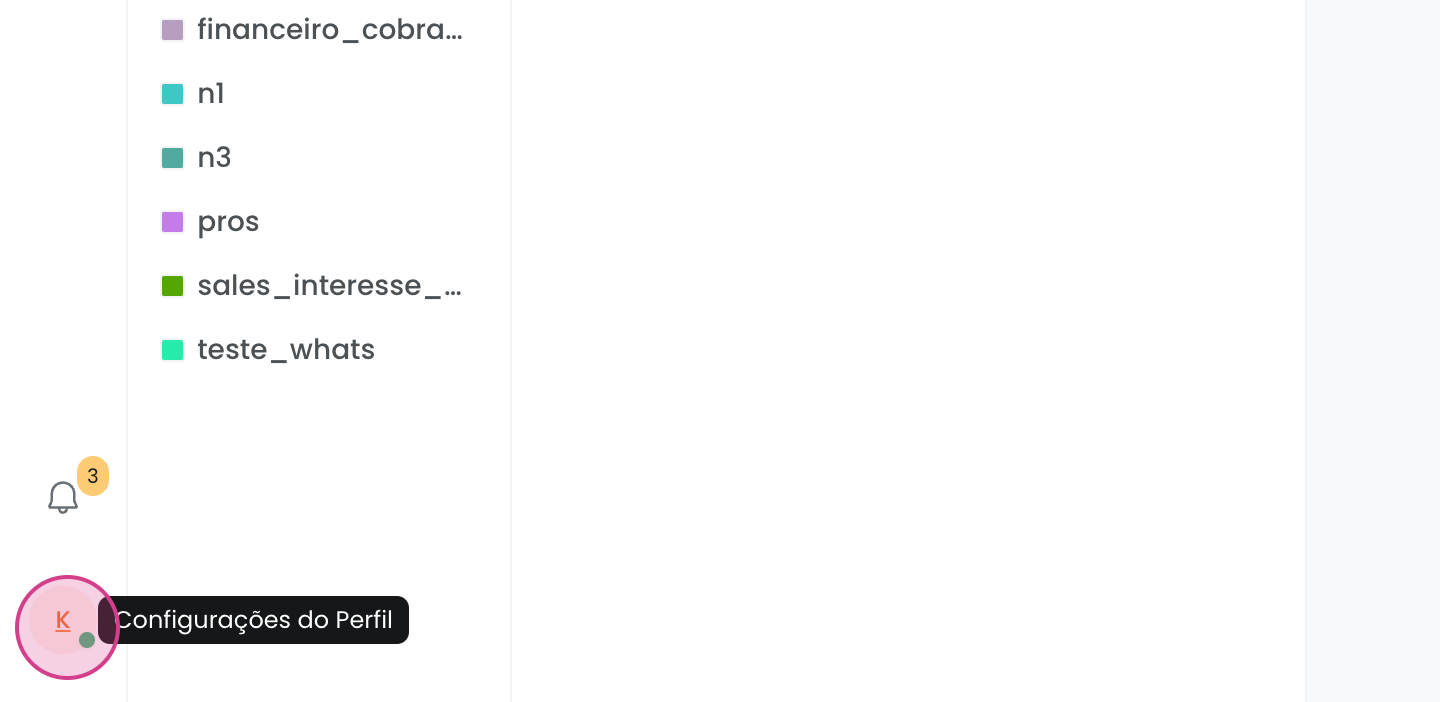
Ocupado
Estás en línea y respondiendo tickets, pero no estás disponible para recibir nuevos.
Úsalo cuando necesites concentrarte en las conversaciones en curso sin recibir más tickets de la fila.
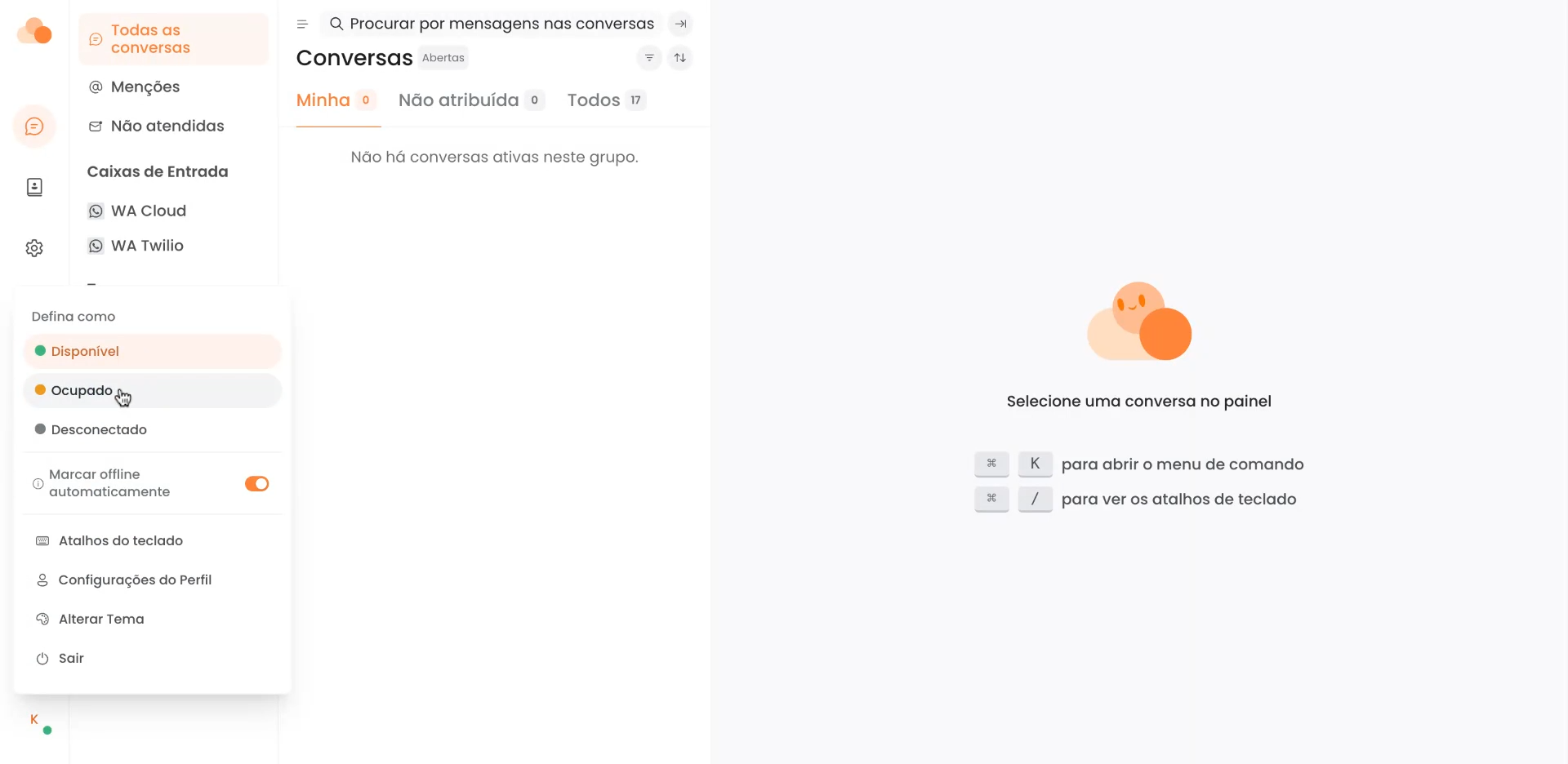
Desconectado
Estás en línea, pero no estás respondiendo ni recibiendo tickets.
Al cerrar la ventana de Cloud Chat o cerrar la sesión, quedas marcado como Desconectado automáticamente.
Auto offline — configuración por perfil
El Auto offline es una configuración individual de cada agente, en Configuración de perfil.
Cuando está activado (ícono naranja), Cloud Chat marca al agente como desconectado automáticamente cuando pasa cerca de 30 segundos sin detectar tu presencia — por ejemplo, al estar en otra pestaña o ventana del navegador, bloquear la computadora o perder la conexión. El cambio no es inmediato al cambiar de pestaña, pero ocurre poco después si no regresas.
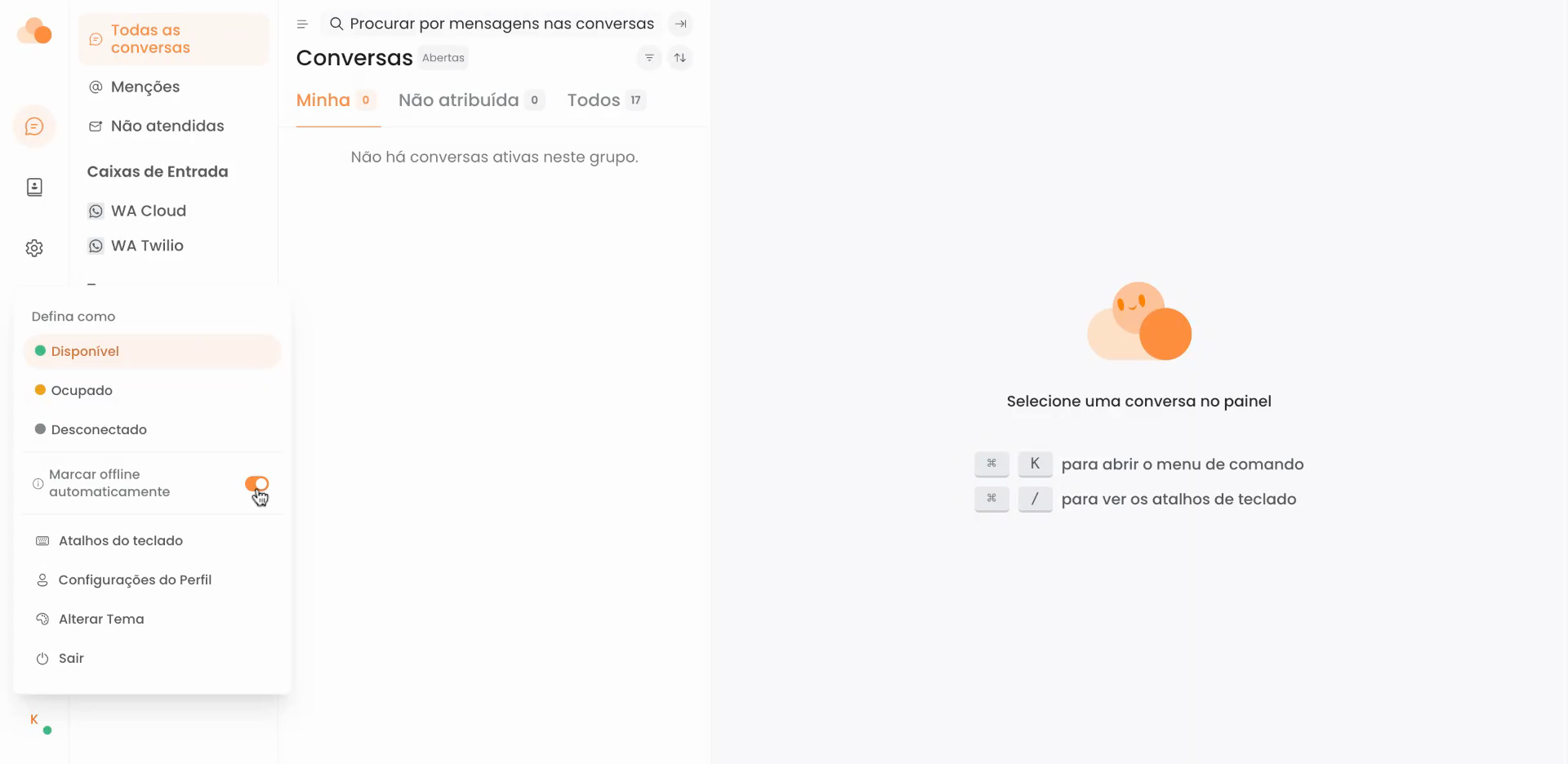
Recomendamos mantener el Auto offline DESACTIVADO.
Con él activado, pasar algún tiempo fuera de Cloud Chat — navegando en otro sitio, consultando un documento, usando otra herramienta — hace que quedes marcado automáticamente como desconectado. Esto puede hacer que pierdas tickets que serían asignados a ti.
Con el Auto offline desactivado, tienes control total sobre tu estado: solo cambia cuando lo modificas manualmente.
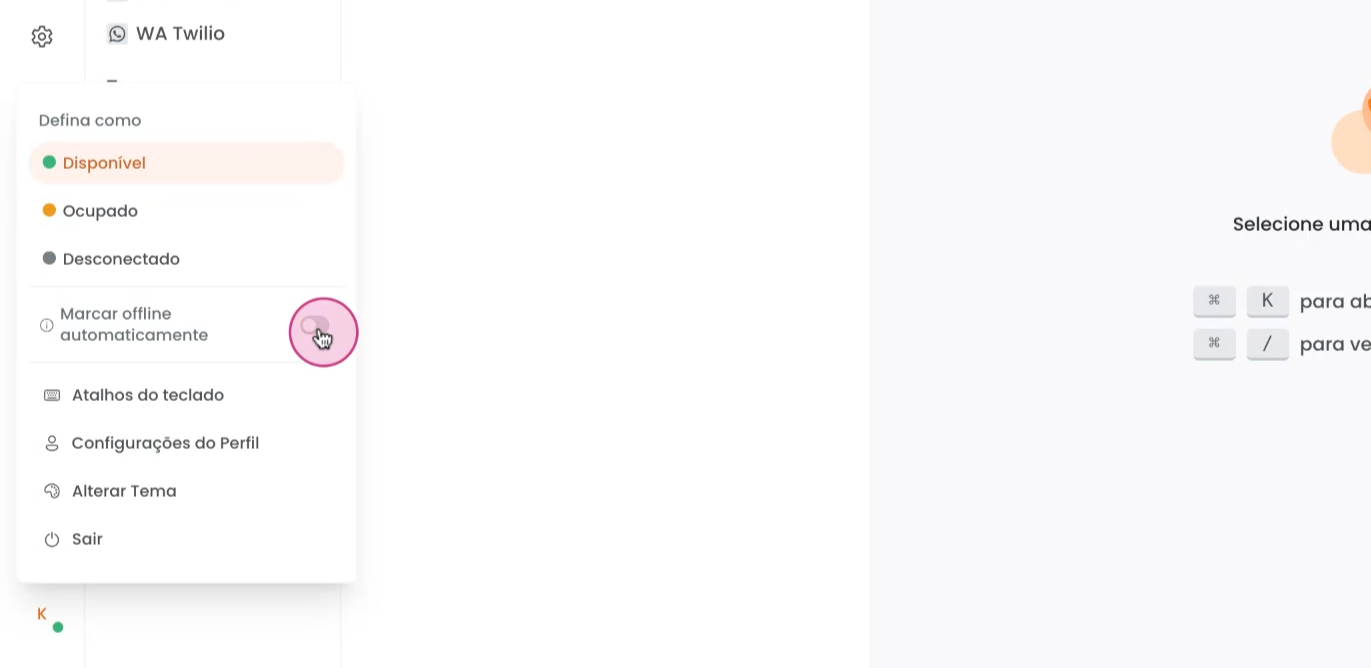
Cómo acceder
-
Haz clic en tu foto de perfil
-
Configuración de perfil
-
Localiza la opción "Marcar automaticamente como offline" (Marcar automáticamente como desconectado) y asegúrate de que esté desactivada
Observaciones
-
Para entender otras configuraciones de perfil (firma, atajo de envío, etc.): Cómo configurar tu perfil en Cloud Chat
-
Para entender el impacto de las filas y del auto-refresh en tus conversaciones: Cómo funciona la actualización de las filas en Cloud Chat
-
Para configurar notificaciones de audio y pop-up: Cómo configurar notificaciones y alertas de audio en Cloud Chat