Quando usar
- Você está começando a usar a aba Contatos e quer entender o que cada funcionalidade faz
- Você precisa criar, importar, filtrar, editar ou mesclar contatos
- Você quer enviar uma mensagem proativa via WhatsApp para um contato
Sobre este tutorial
Neste artigo, você conhece as principais funcionalidades da seção Contatos: como visualizar, criar, importar e gerenciar os dados dos seus clientes.
Vídeo de instrução:
Acessar a lista de contatos
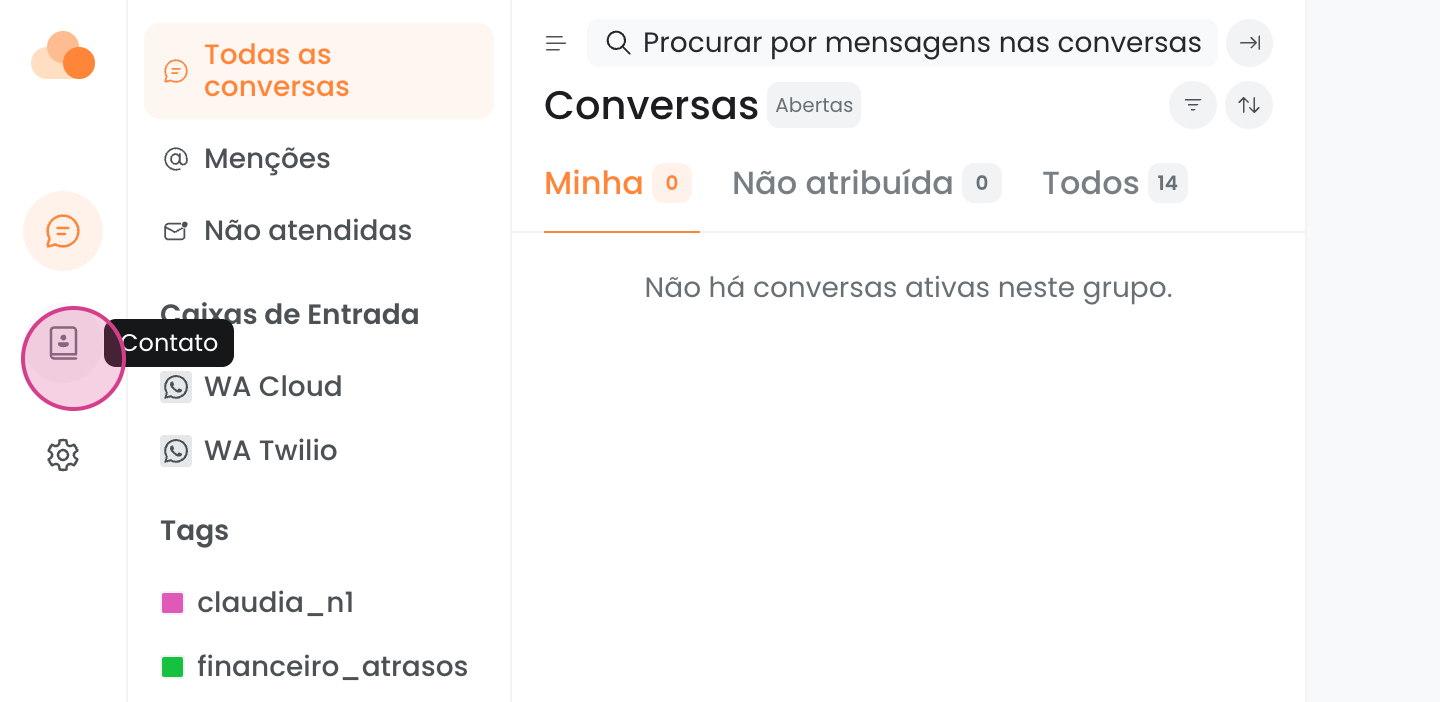
A aba Contatos está localizada à esquerda. Ao clicar nela, você visualiza a lista completa dos seus contatos.
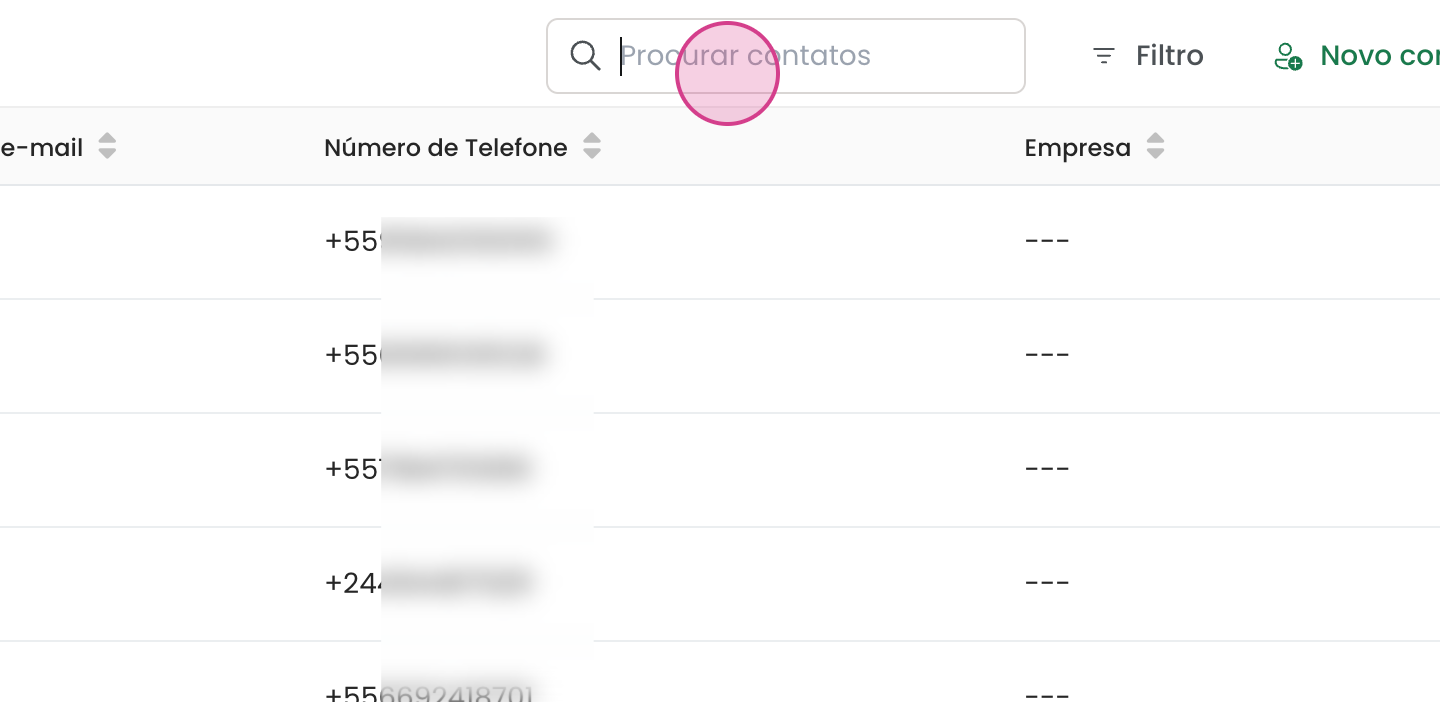
Pesquisar
Use a função de pesquisa para encontrar um contato específico.
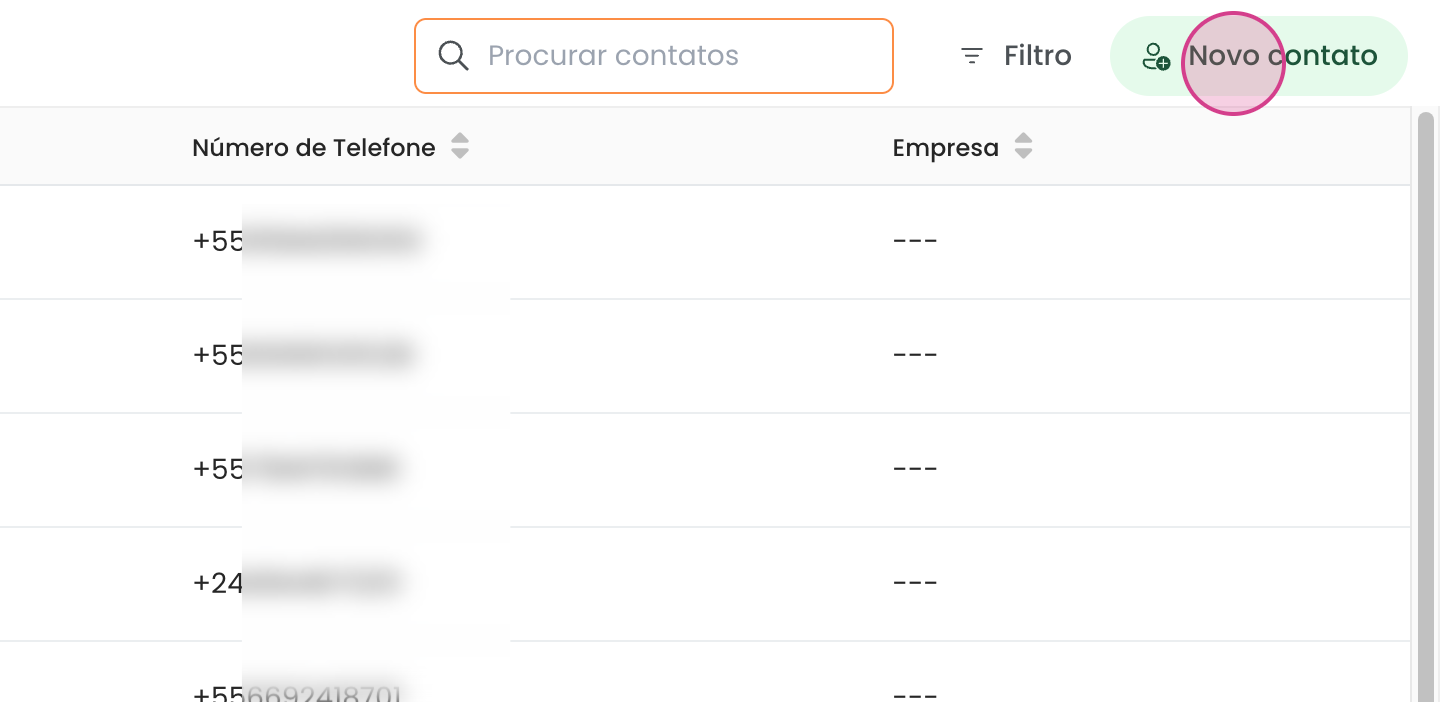
Adicionar um novo contato
Clique em Novo contato para adicionar manualmente.
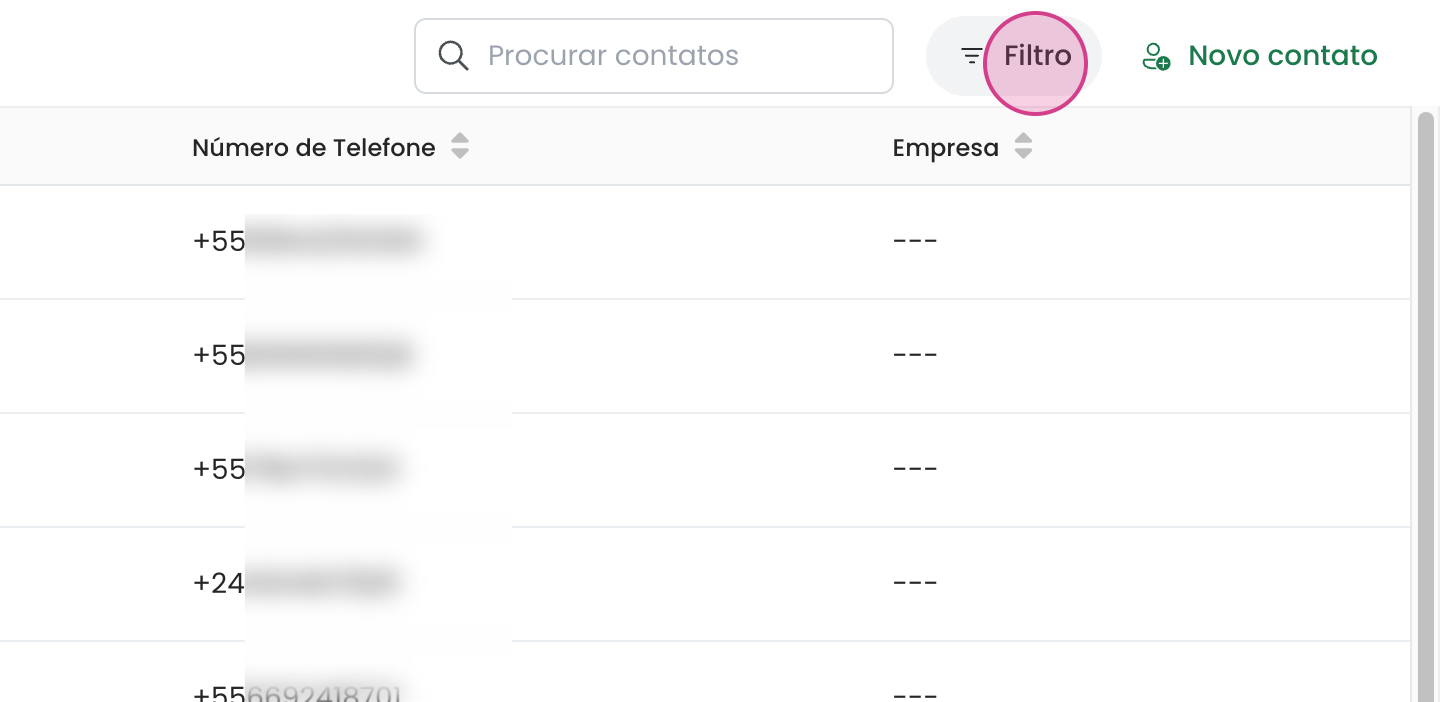
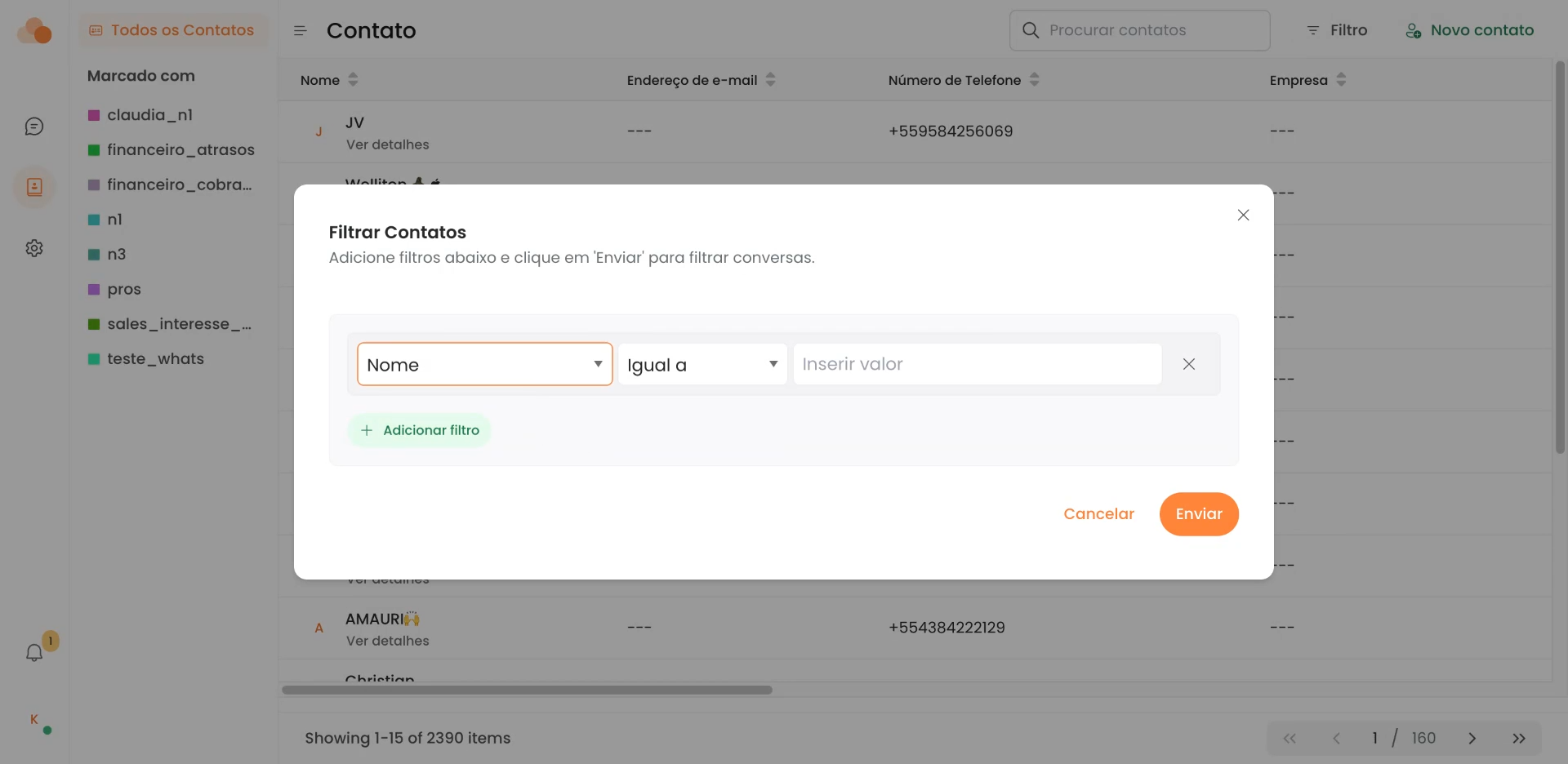
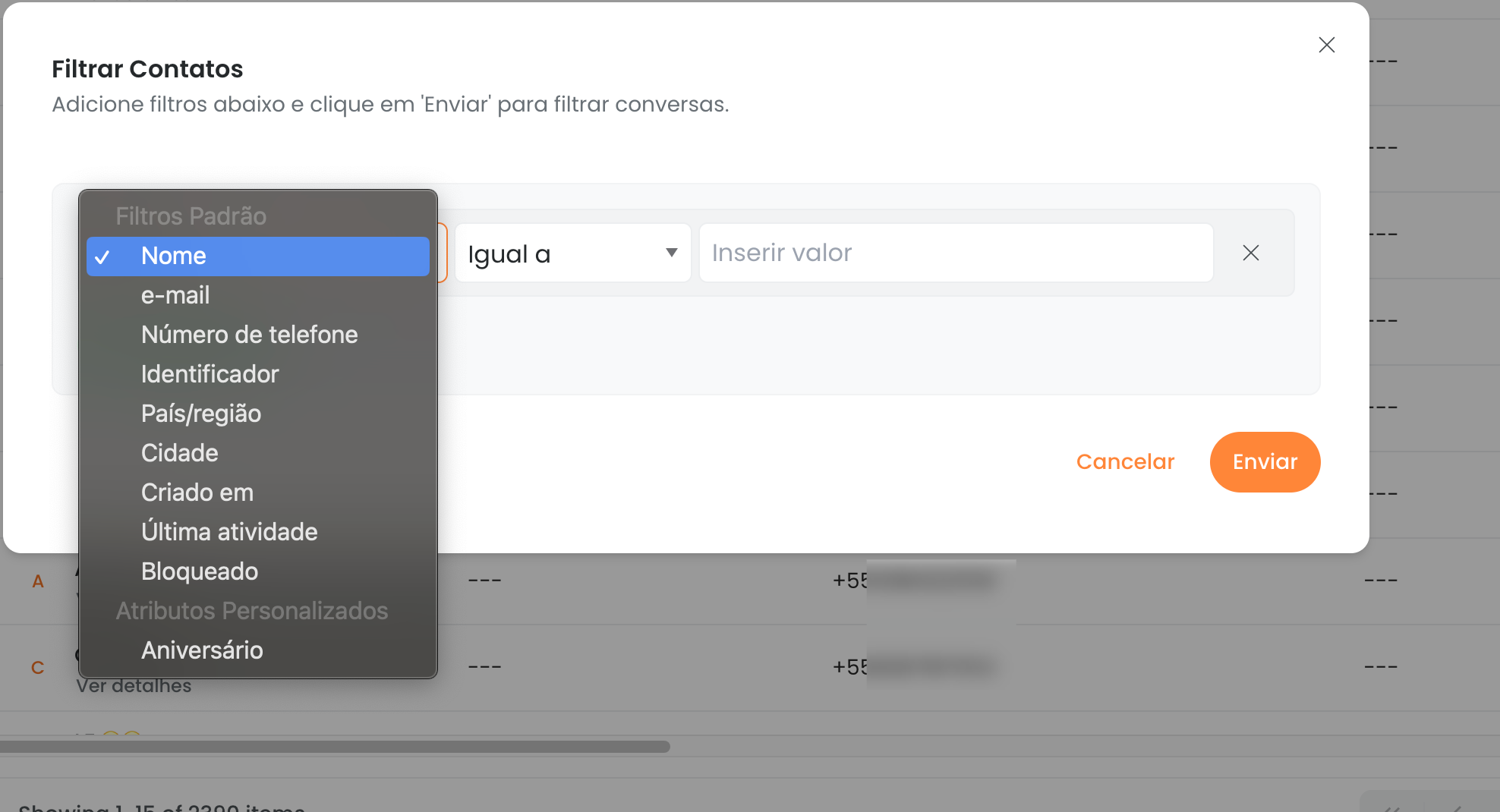
Filtrar contatos existentes
Clique na opção de filtros para filtrar por qualquer atributo, inclusive os personalizados criados pelo administrador.
Visualizar e editar um contato
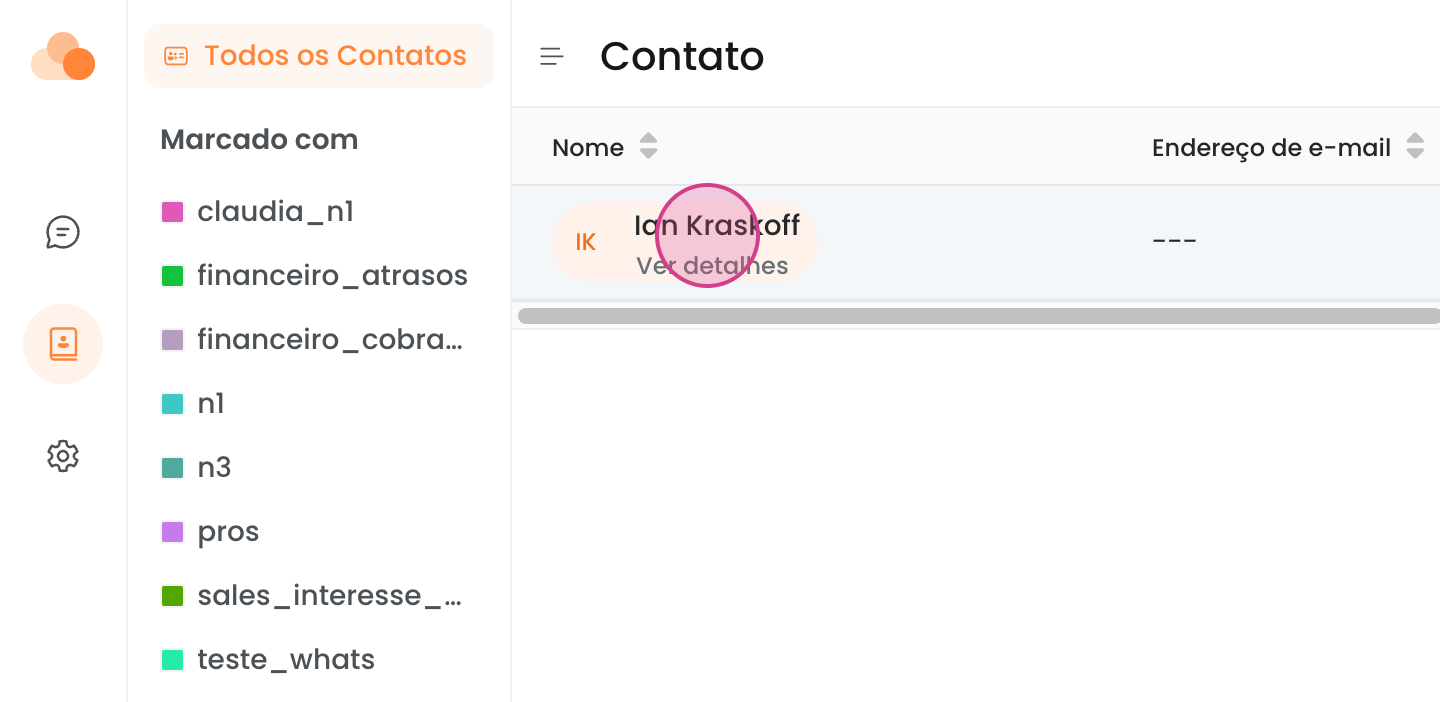
Abrir um contato
Clique no contato para abri-lo.
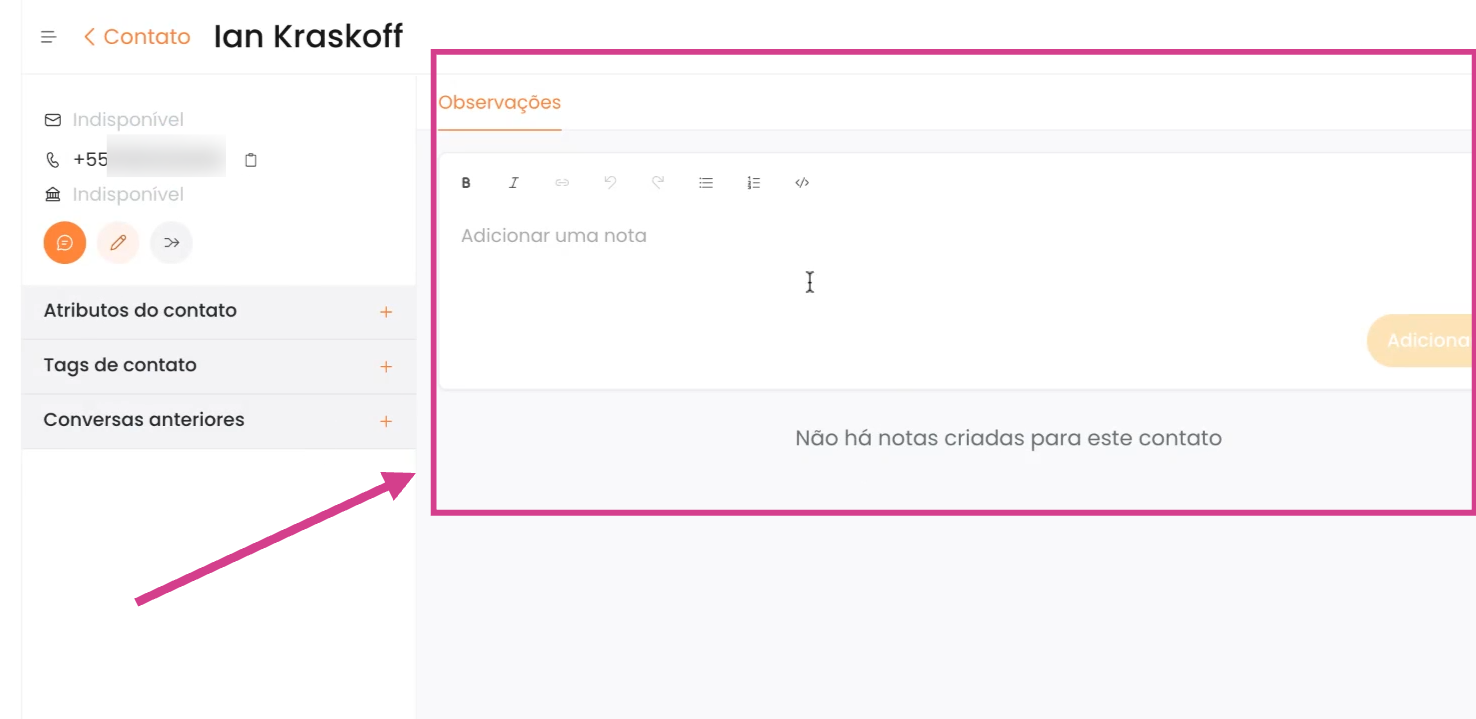
Adicionar observações
Você pode fazer observações específicas sobre o contato:
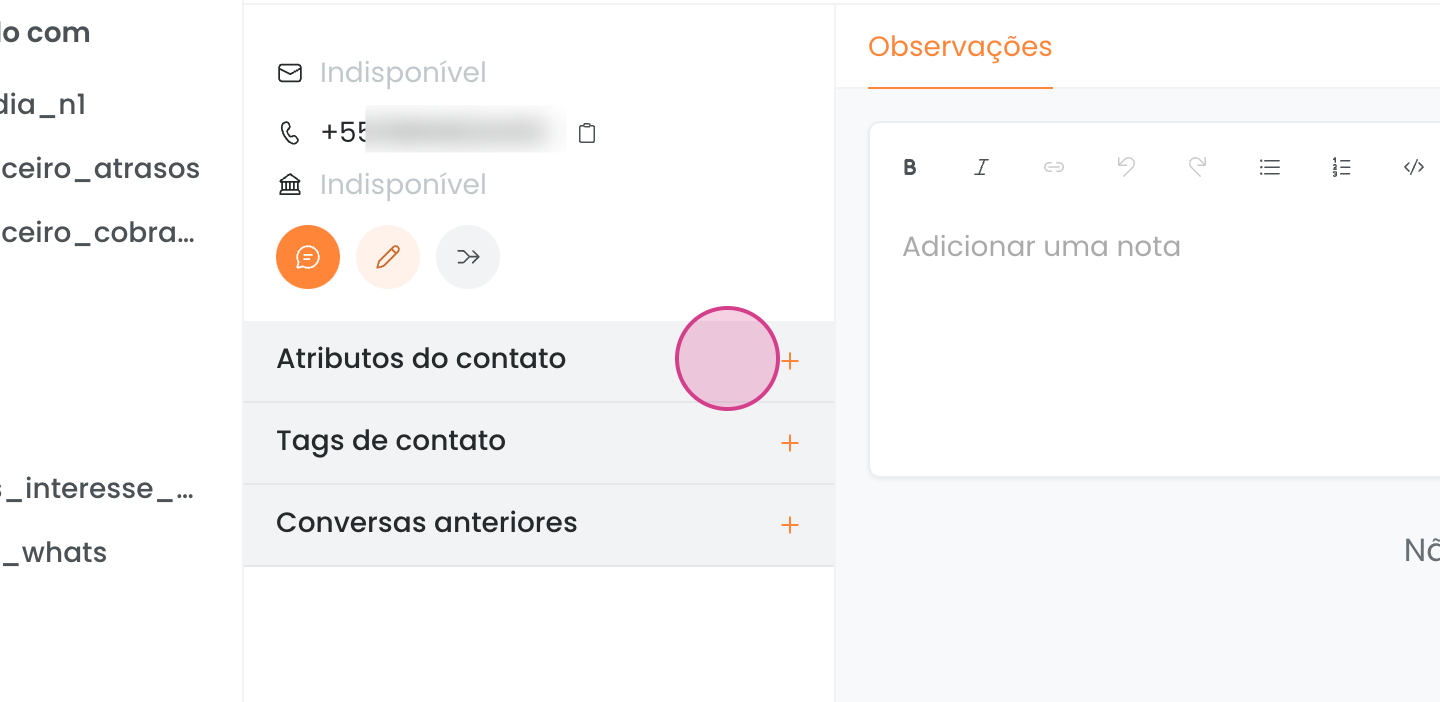
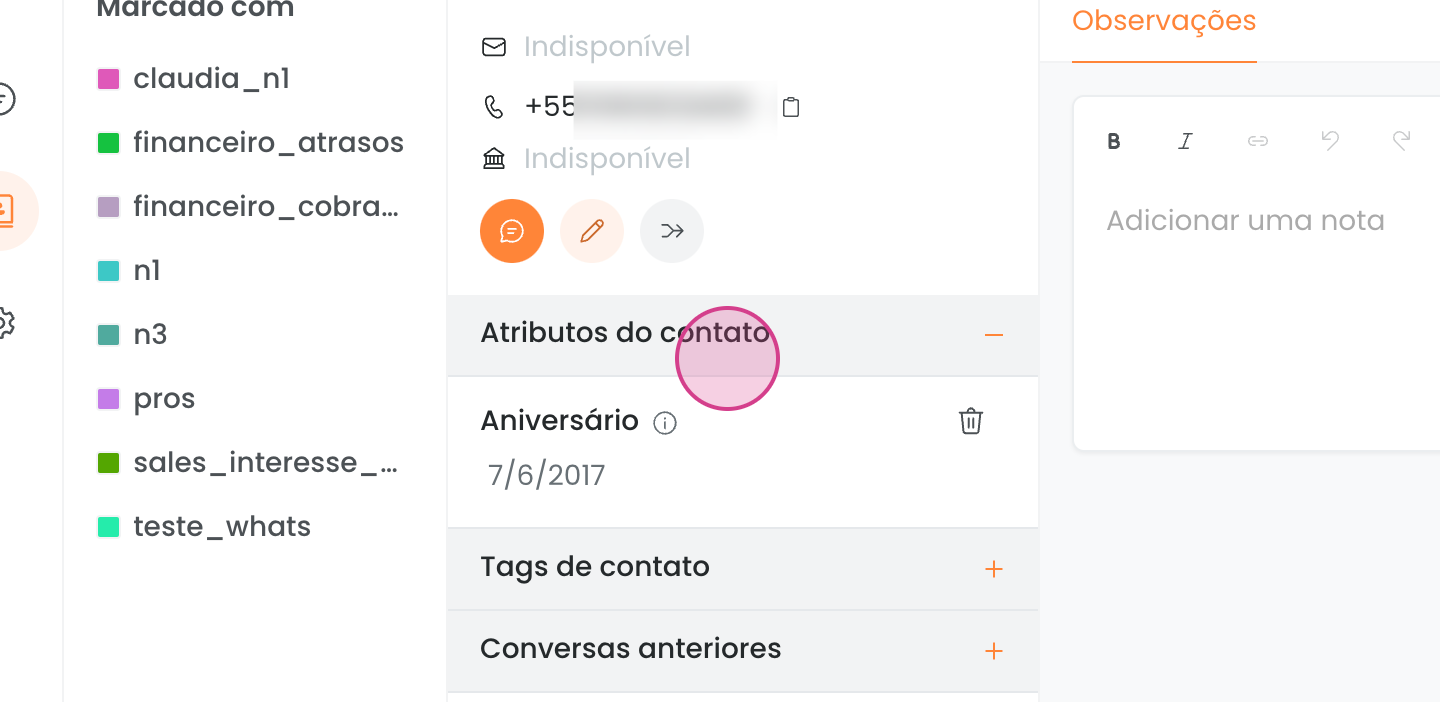
Atributos personalizados
Visualize todos os atributos personalizados do contato — eles são criados pelo administrador.
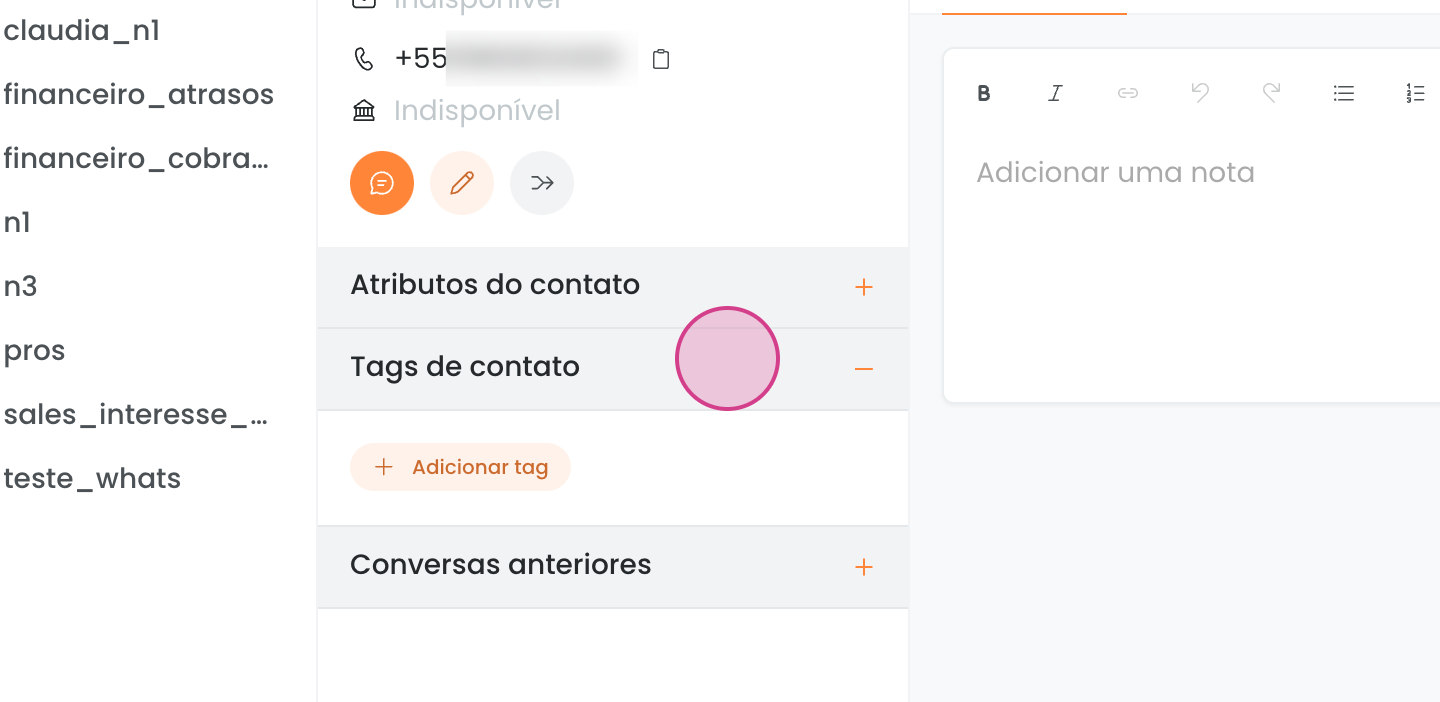
Tags em contatos
É possível adicionar tags aos contatos, não apenas às conversas.
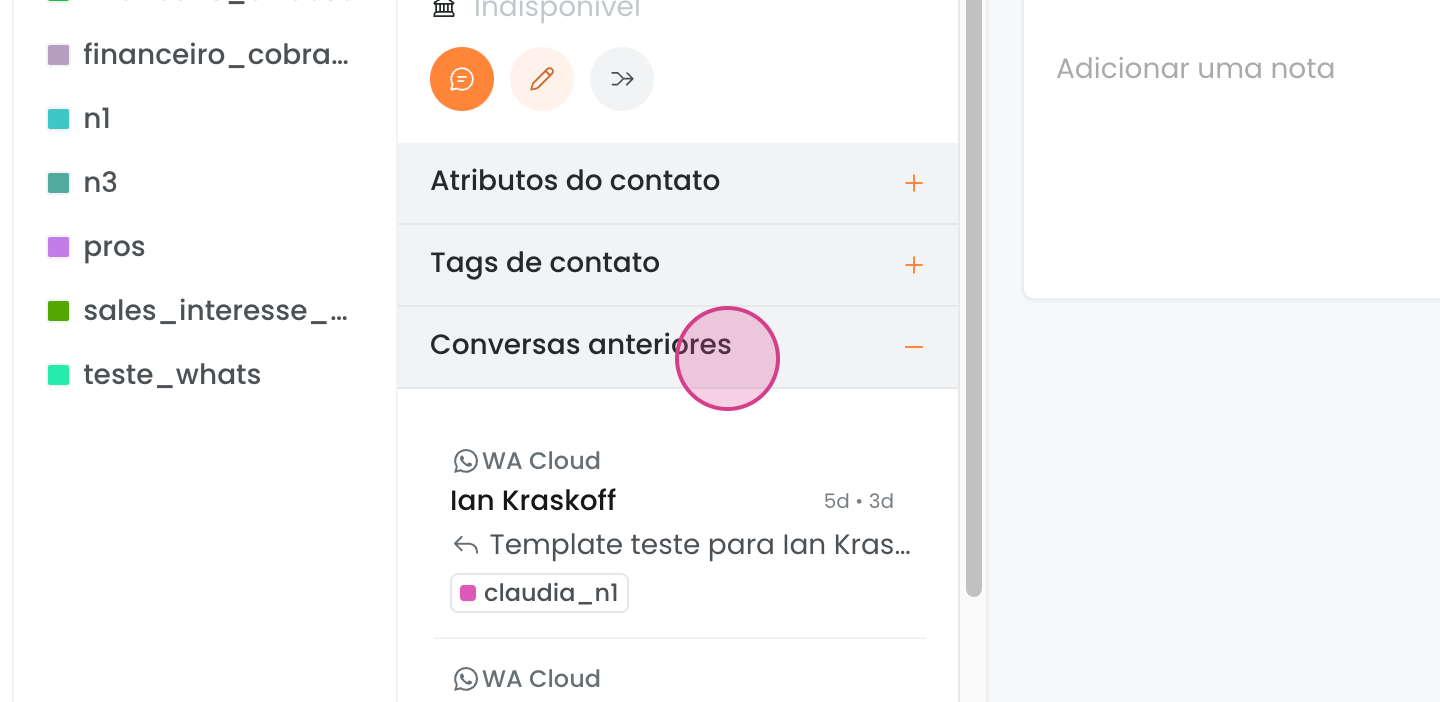
Histórico de conversas
Você pode visualizar todo o histórico de conversas que teve com o contato.
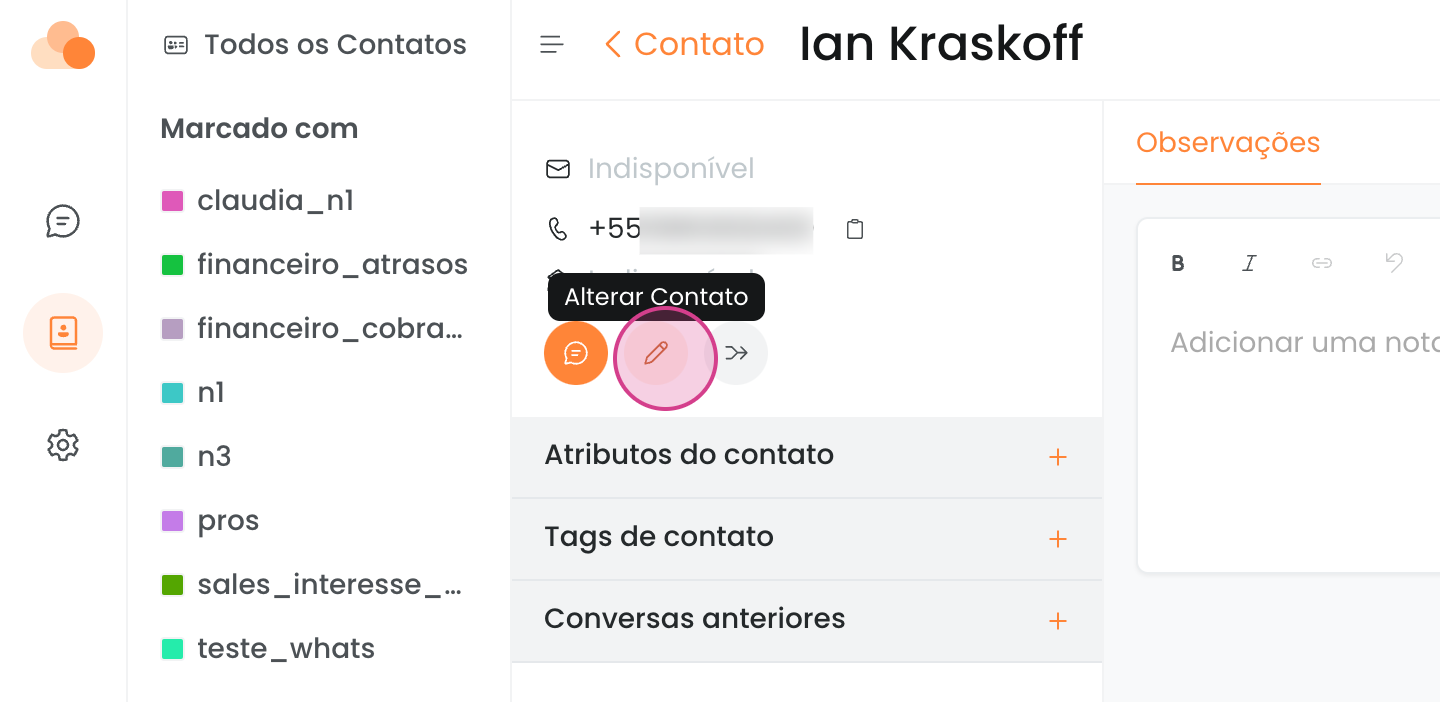
Editar contato
Para editar, clique em Alterar contato e atualize informações padrão e personalizadas.
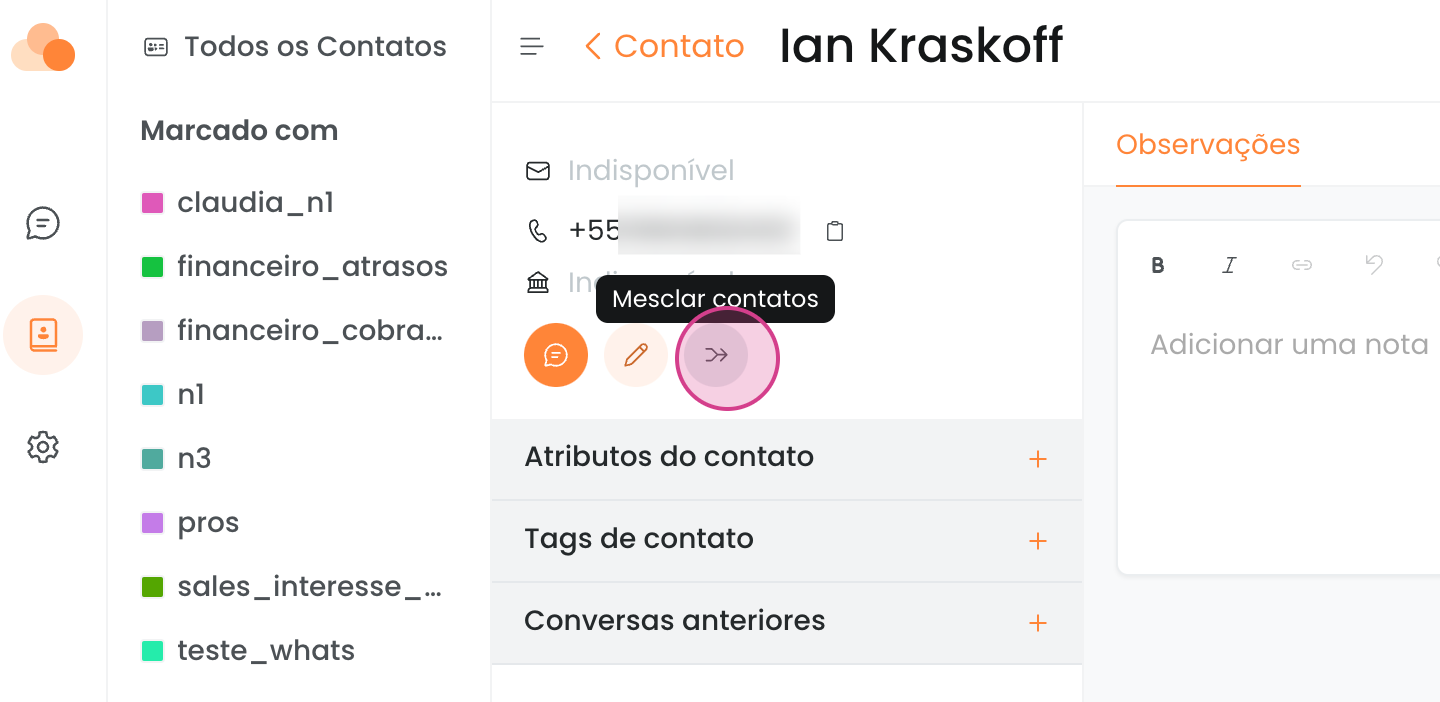
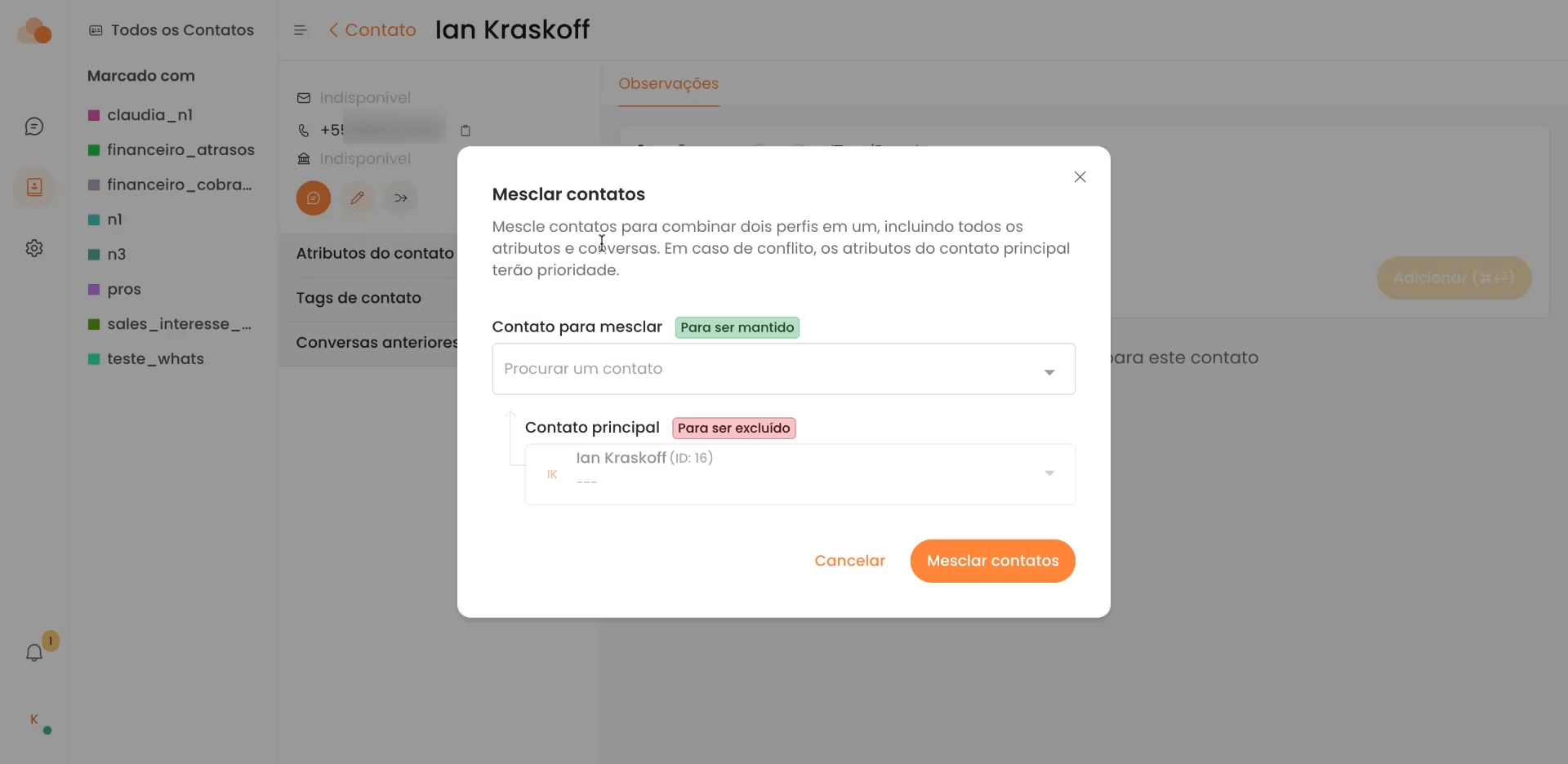
Mesclar duplicados
Mescle contatos duplicados para manter a lista organizada.
Remover um número de telefone adicional
Quando contatos são mesclados, o Cloud Chat pode vincular telefones extras ao perfil principal — eles aparecem como Números de Telefone Adicionais no contato. Para remover um:
- Abra o perfil do contato.
- Na seção Números de Telefone Adicionais, passe o mouse sobre o número que quer remover.
- Clique no ícone de lixeira que aparece.
A remoção é permanente e apaga todo o histórico de conversas ligado àquele número — confira antes de confirmar. O botão de remover só aparece para perfis Administrador.
Enviar uma mensagem de WhatsApp proativa
Você pode disparar uma mensagem proativa para um contato:
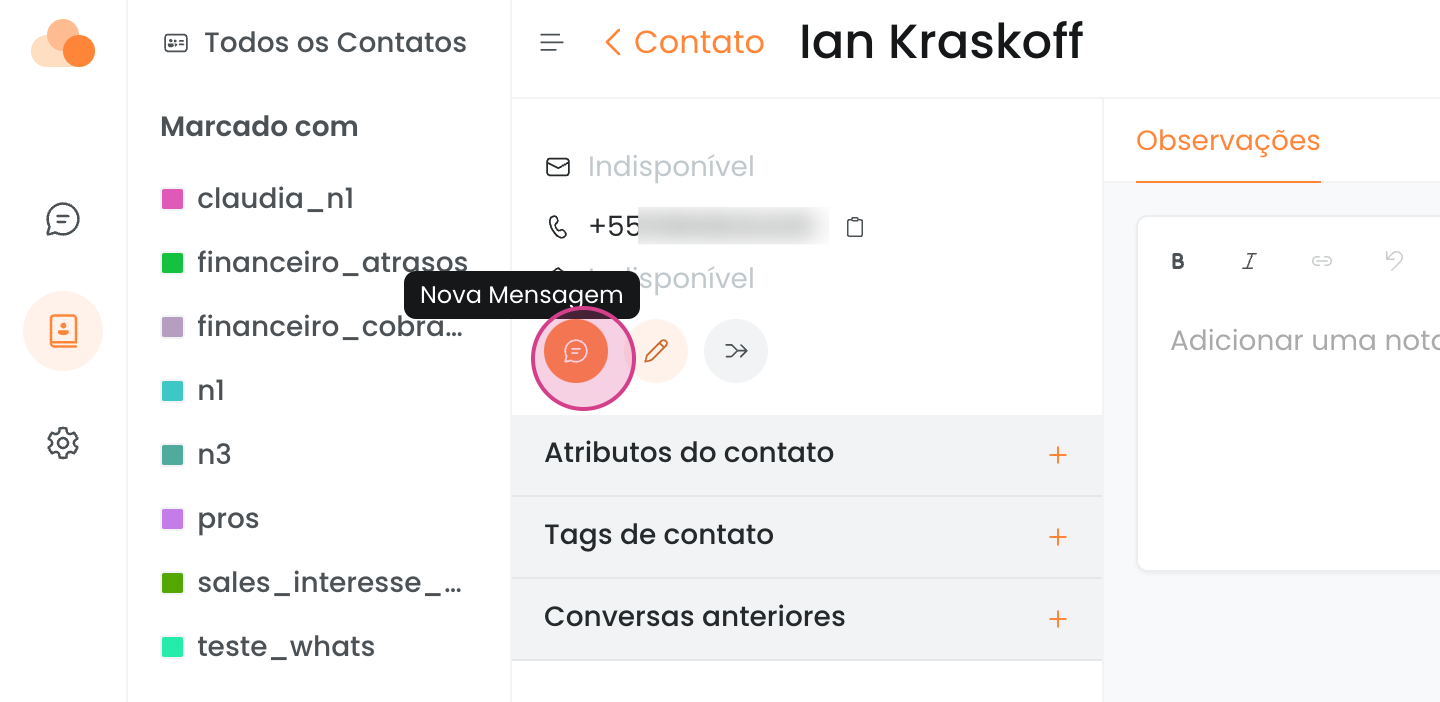
-
Selecione a caixa de saída desejada
-
Escolha o template aprovado
-
Envie a mensagem
Para evitar perder seu número, é fundamental seguir as guidelines da Meta quanto a disparos. Envie apenas templates aprovados para iniciar conversas fora da janela de 24h.
Detalhes em: Como evitar bloqueios e banimentos no WhatsApp.
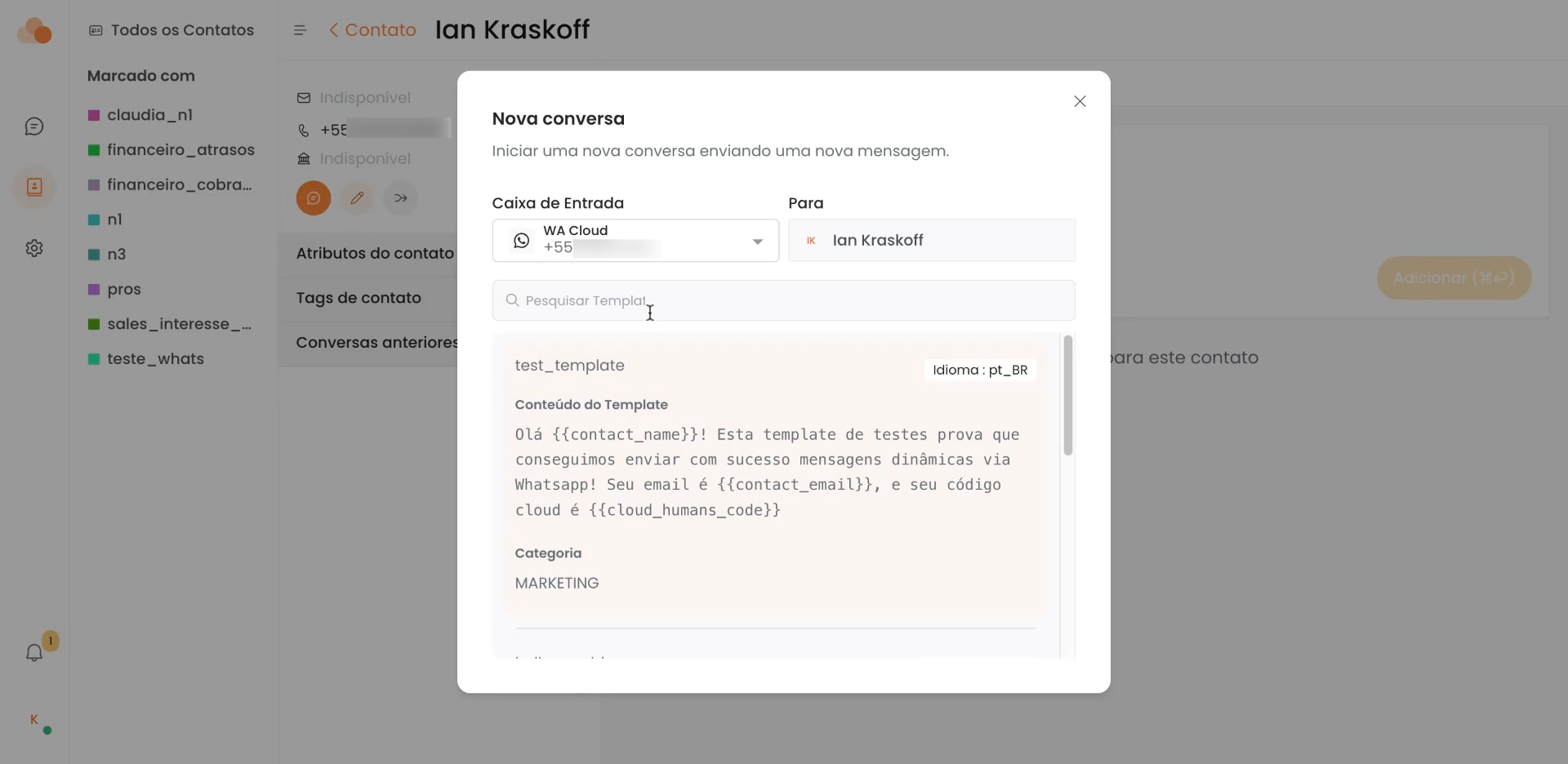
Variáveis no template
Se a mensagem contiver variáveis, adicione-as digitando {{ no campo — uma lista aparece com as opções. Lembre de fechar com }}.
Para substituir uma variável por um valor fixo, basta digitar o texto sem usar chaves.
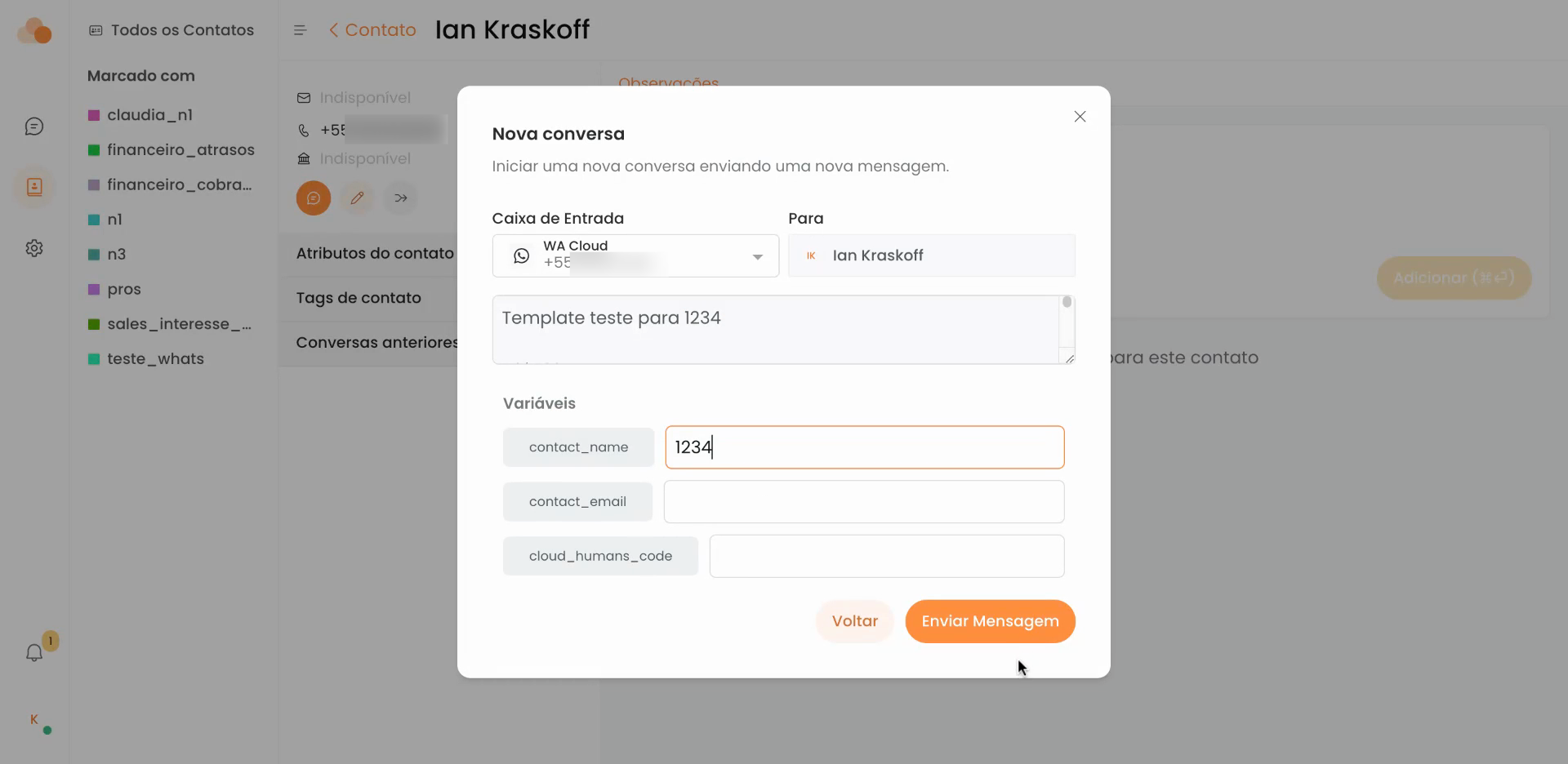
Por fim, clique em Enviar mensagem.
Excluir um contato — o que acontece com as conversas
A exclusão de contato é permanente e apaga também as conversas vinculadas a ele. Não existe lixeira nem "desfazer".
- Abra o contato.
- Clique em Excluir contato e confirme.
Ação irreversível. Ao excluir o contato, os tickets dele são apagados junto e não há como recuperar — nem pelo suporte. Se o objetivo é apenas parar de receber mensagens daquele contato, use Bloquear contato em vez de excluir.
- Somente perfis Administrador podem excluir contatos.
- A exclusão roda em segundo plano: as conversas podem levar alguns instantes para sair das listagens.
- A ação é recusada se o contato estiver em atendimento no momento ou com campanha em andamento.
Observações
-
Para exportar a lista completa de contatos em CSV: Como exportar contatos no Cloud Chat
-
Para criar templates aprovados pela Meta antes de disparar: Como criar, editar e excluir templates de WhatsApp no Cloud Chat
-
Para entender quais campos dinâmicos estão disponíveis nas variáveis: Como usar campos dinâmicos no Cloud Chat