Quando usar
-
Você quer ativar a pesquisa de satisfação automática nos atendimentos do Cloud Chat
-
Você quer enviar o CSAT de forma condicional — só para alguns times, canais, prioridades ou situações — usando uma automação
-
Você precisa entender quando e como o CSAT é registrado em relação ao agente
-
Você quer visualizar e filtrar os resultados de CSAT no painel
Pré-requisitos
-
Estar logado como administrador no Cloud Chat
-
Ter pelo menos uma caixa de entrada configurada
Sobre este tutorial
Neste artigo você entende como funciona o CSAT (Customer Satisfaction Score) do Cloud Chat, como ativá-lo (por canal ou por automação) e onde visualizar os resultados.
Vídeo de instrução:
Como funciona o CSAT do Cloud Chat
O CSAT pode ser enviado de duas formas (escolha a que faz mais sentido para a sua operação):
-
Por caixa de entrada (padrão): ao habilitar o CSAT em uma caixa, a pesquisa é enviada automaticamente para 100% dos tickets resolvidos daquela caixa. É liga/desliga — ou envia para todos, ou para ninguém.
-
Por automação (condicional): uma regra de automação com a ação Enviar Pesquisa de Satisfação (CSAT) permite escolher quando e para quem a pesquisa é enviada — por exemplo, só para um time, um canal, uma prioridade ou fora do horário comercial. Veja em Enviar o CSAT de forma condicional (via automação), mais abaixo.
A pesquisa é um link que leva a uma página com pergunta de 1 a 5, com números E emojis, e oferece a possibilidade do cliente comentar com mais detalhes (não obrigatório).

Não é possível personalizar a aparência ou as perguntas da pesquisa além disso — estamos sempre revisando. O que você pode controlar é quando e para quem a pesquisa é enviada, usando automação (veja abaixo).
Como o agente é registrado nos relatórios
Sempre que um CSAT é registrado, ele é vinculado ao último agente atribuído à conversa no momento em que o cliente responde a pesquisa.
-
Atribuir um novo agente substitui o anterior para fins de registro do CSAT
-
Remover o agente ainda vincula o CSAT ao último agente atribuído
-
Alterar/remover agente após o registro não altera o registro
-
Se nenhum agente foi atribuído, o CSAT não é vinculado a nenhum agente
Como ativar o CSAT por caixa de entrada
Esta é a forma padrão: quando ativado, o CSAT é enviado para todos os tickets resolvidos da caixa.
Etapa 1 — Acessar configurações da caixa
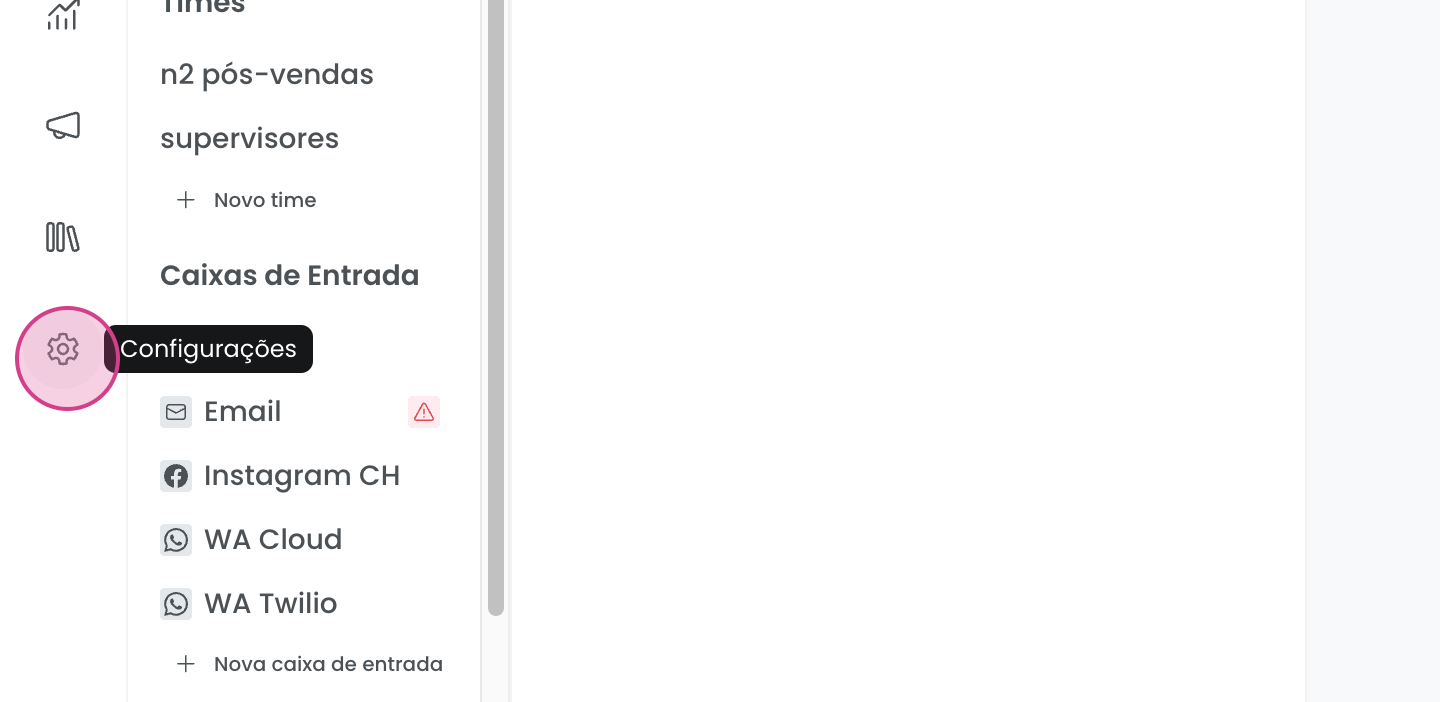
- Acesse Configurações
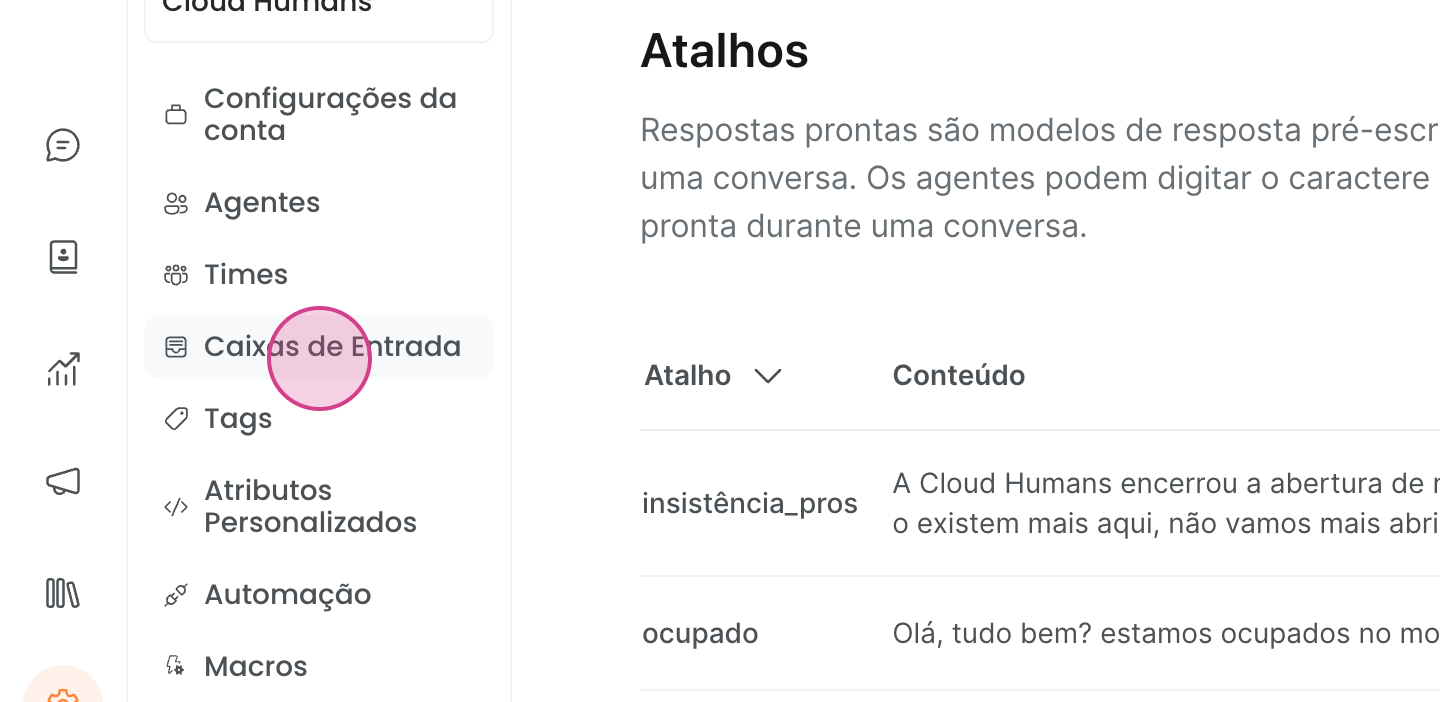
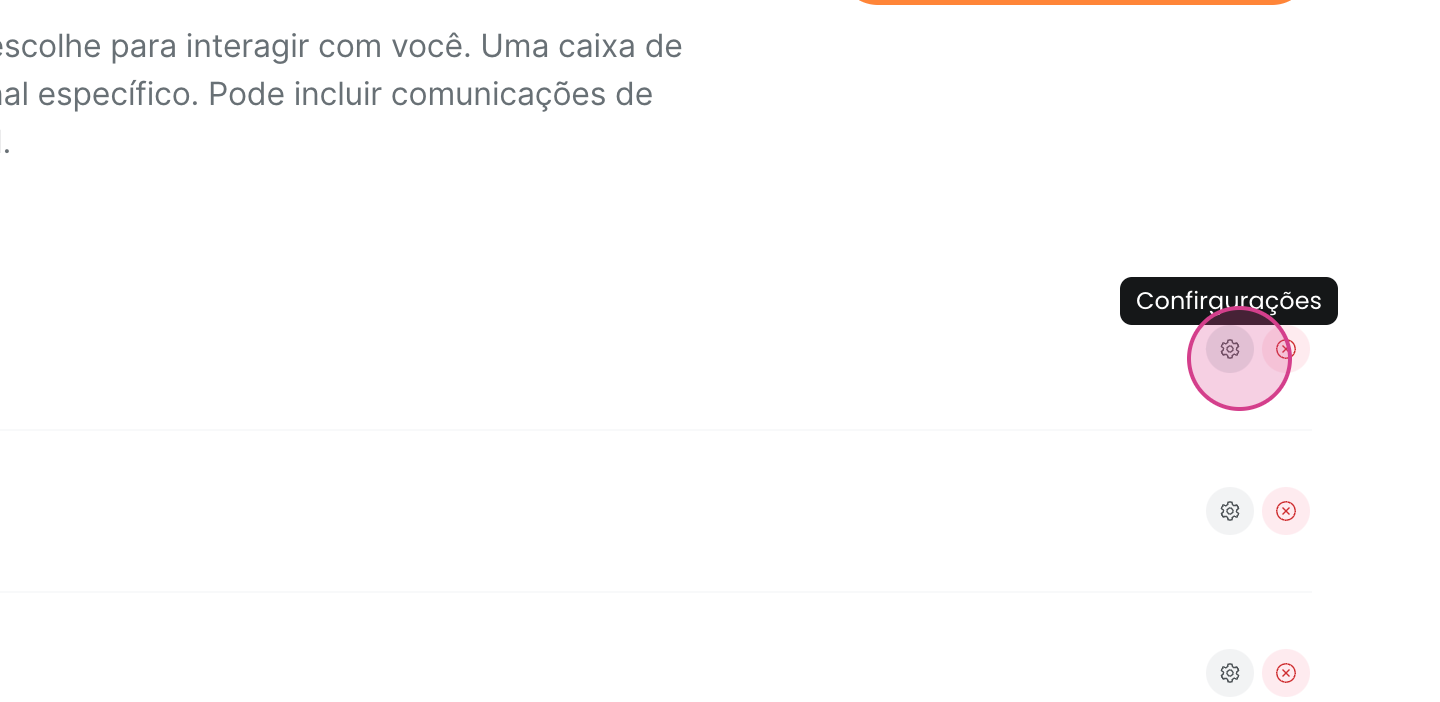
- Vá em Caixa de entrada e selecione a caixa desejada
Etapa 2 — Habilitar CSAT
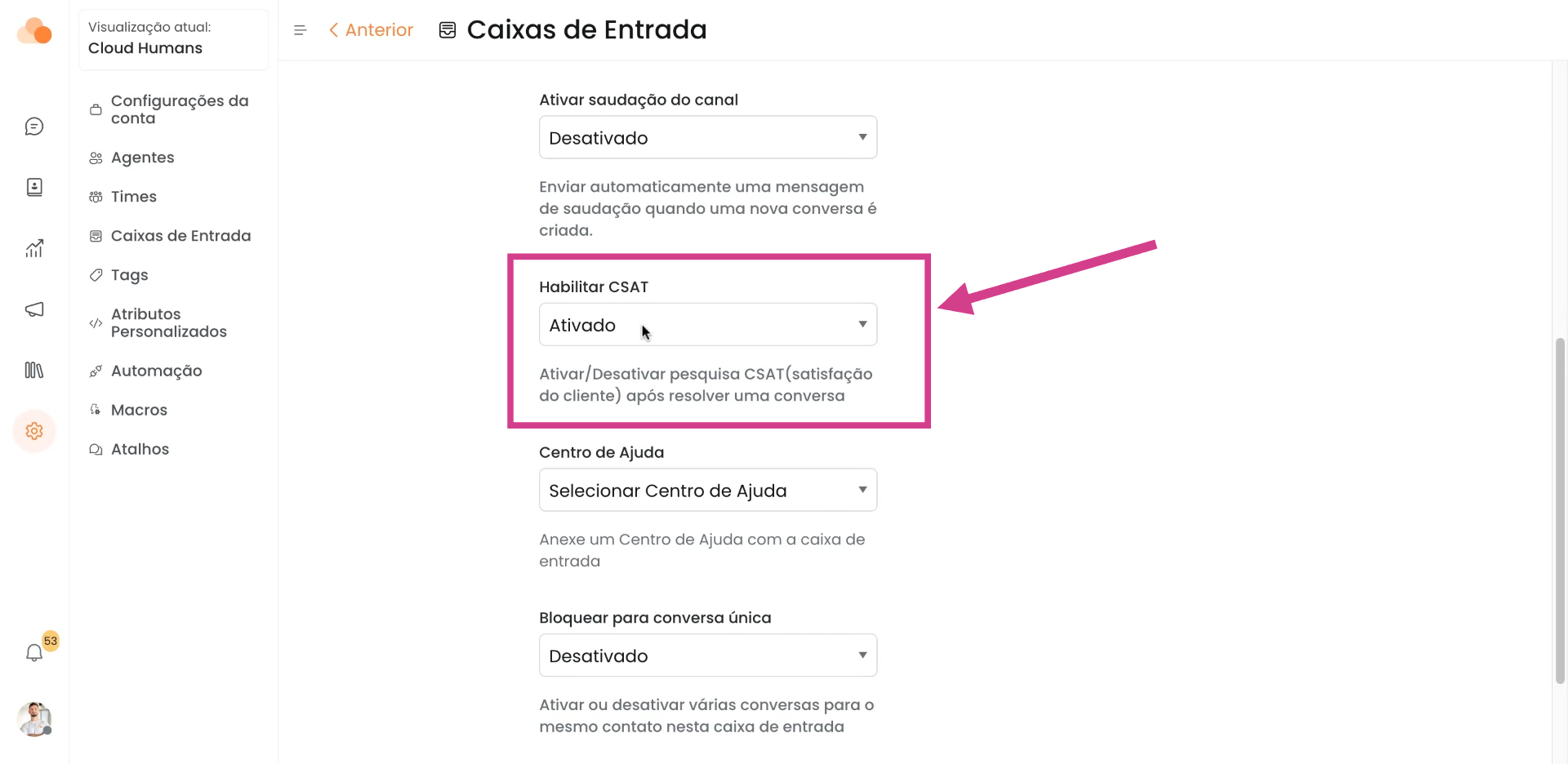
Abra a aba Ciclo da conversa (logo depois de Configurações) e ative a opção Habilitar CSAT no canal.
Enviar o CSAT de forma condicional (via automação)
Para o envio condicional funcionar como esperado, desative a opção "Habilitar CSAT" na caixa de entrada (em Configurações → Caixa de entrada → aba Ciclo da conversa). Se ela continuar ativada, a caixa envia a pesquisa para 100% dos tickets resolvidos, independentemente das condições da automação — e o controle condicional não terá efeito.
Ainda assim, se as duas formas ficarem ativas ao mesmo tempo, não há envio duplicado: numa mesma conversa o cliente recebe no máximo uma pesquisa.
Além do envio por caixa de entrada (que atinge 100% dos tickets resolvidos), você pode usar uma automação para enviar o CSAT apenas nas situações que definir. É útil, por exemplo, para:
-
Enviar a pesquisa só para um time específico (ex.: só o time de Vendas, não o de Suporte)
-
Enviar só em determinados canais, prioridades ou etiquetas (tags)
-
Enviar só fora do horário comercial, ou em qualquer outra condição que você precise
-
Evitar reenvio em tickets que reabrem e fecham várias vezes — a pesquisa é enviada no máximo uma vez por conversa
O envio condicional usa a ação Enviar Pesquisa de Satisfação (CSAT), que fica disponível junto das demais ações de automação (como Resolver Conversa ou Adicionar Tag).
Etapa 1 — Criar uma nova regra de automação
-
Acesse Configurações e vá em Automação
-
Clique em Adicionar regra de automação e dê um Nome para a regra
Etapa 2 — Definir o evento e as condições
-
Em Evento, selecione Conversa Atualizada
-
Em Condições, adicione Status igual a Resolvida — é isso que faz a pesquisa sair quando o ticket é resolvido
-
(Opcional) Adicione outras condições para restringir o envio, como Equipe, Caixa de entrada, Prioridade ou Tag.
-
Em Ações, selecione Enviar Pesquisa de Satisfação (CSAT) — a ação não pede nenhuma configuração adicional
-
Clique em Criar

A pesquisa não é enviada quando: a conversa não está resolvida, o contato está bloqueado, a conversa é de uma campanha, o canal não permite CSAT (ex.: comentários públicos do Instagram ou posts do X/Twitter), ou a conversa já recebeu uma pesquisa.
Customização do CSAT para WhatsApp
Para quem usa a API nativa do WhatsApp (não vale para Twilio), customizamos uma opção de envio de CSAT direto no app.
Assim que a conversa é encerrada, o cliente recebe a pesquisa nativamente no WhatsApp — sem link externo, sem redirecionamento. Pode responder ali mesmo de forma simples e integrada.

A Meta atualmente não suporta todos os tipos de mensagem no WhatsApp Web — só nos dispositivos padrão (Android e iOS).
O idioma em que o CSAT é enviado é o mesmo configurado na conta do Cloud Chat.

Como visualizar os resultados
Etapa 1 — Acessar Relatórios
- Vá em Relatórios
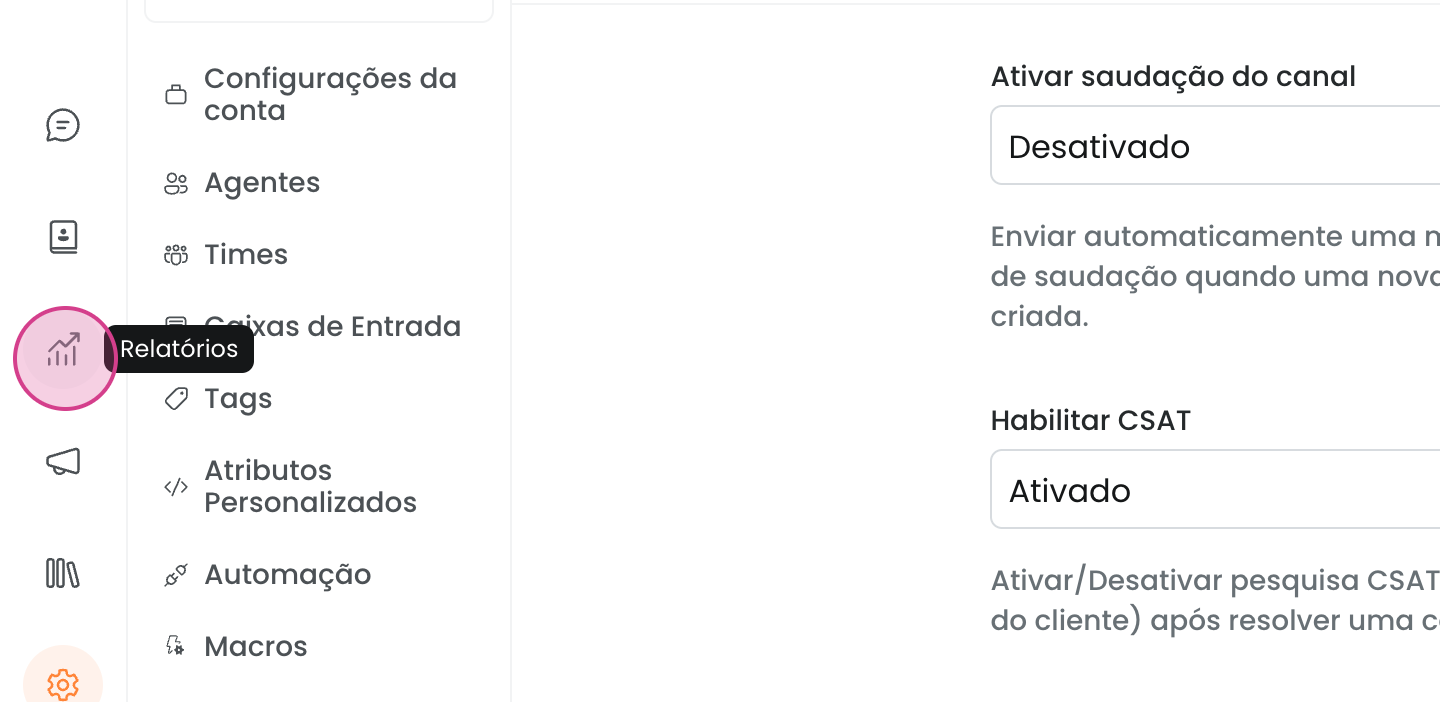
- Clique em CSAT
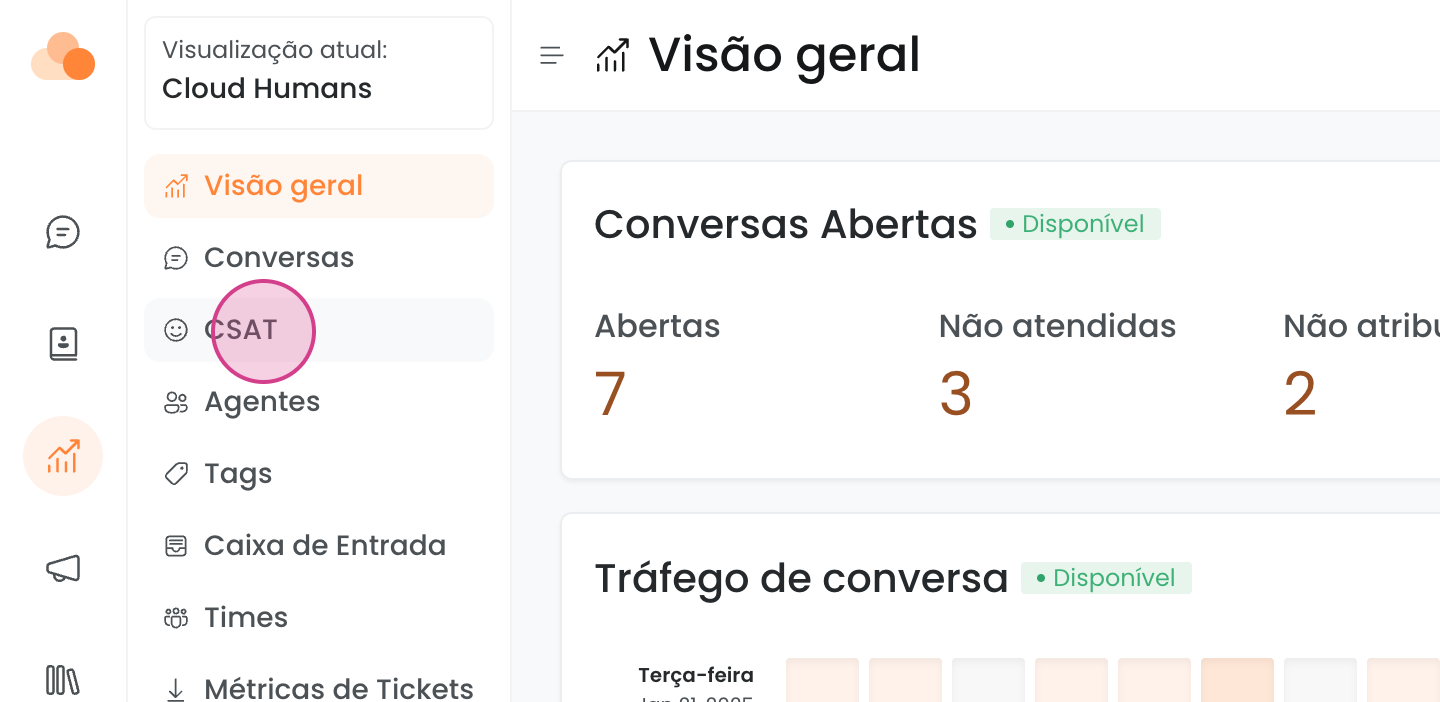
Etapa 2 — Filtrar resultados
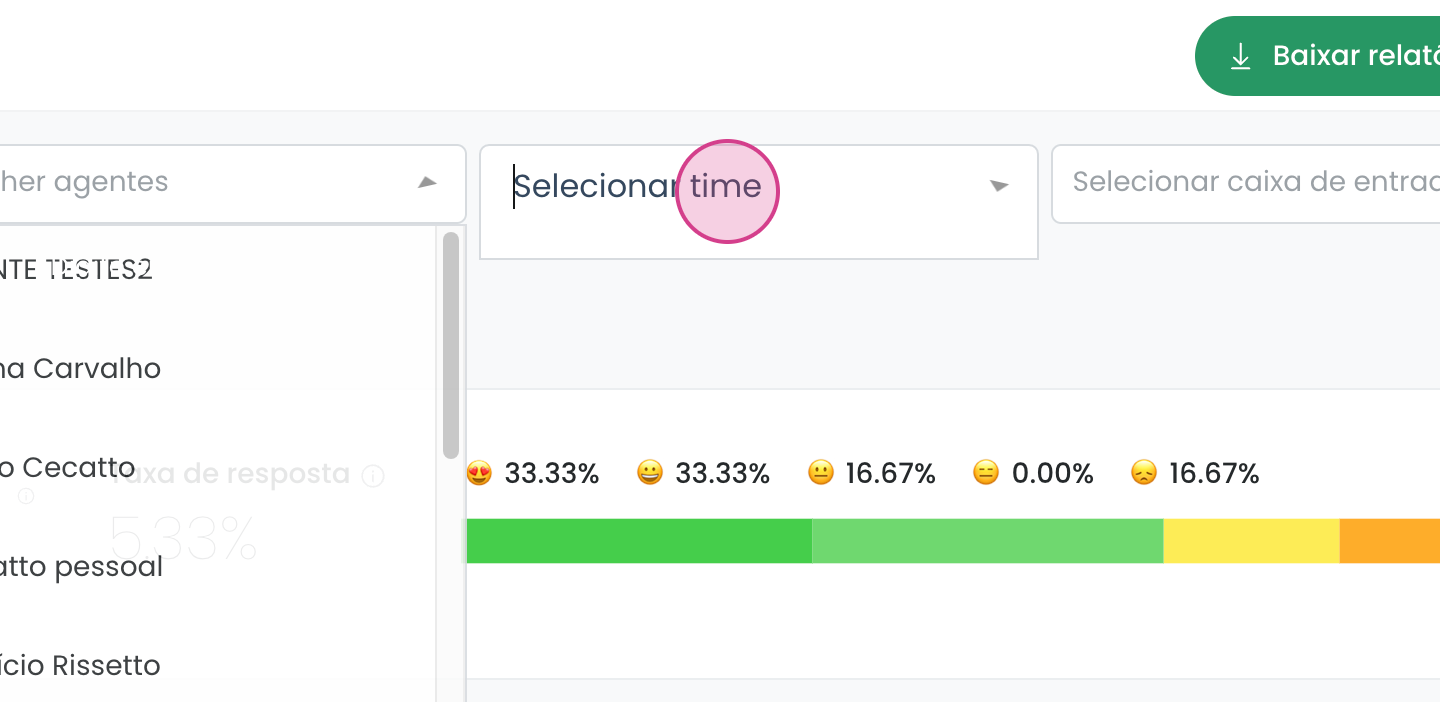
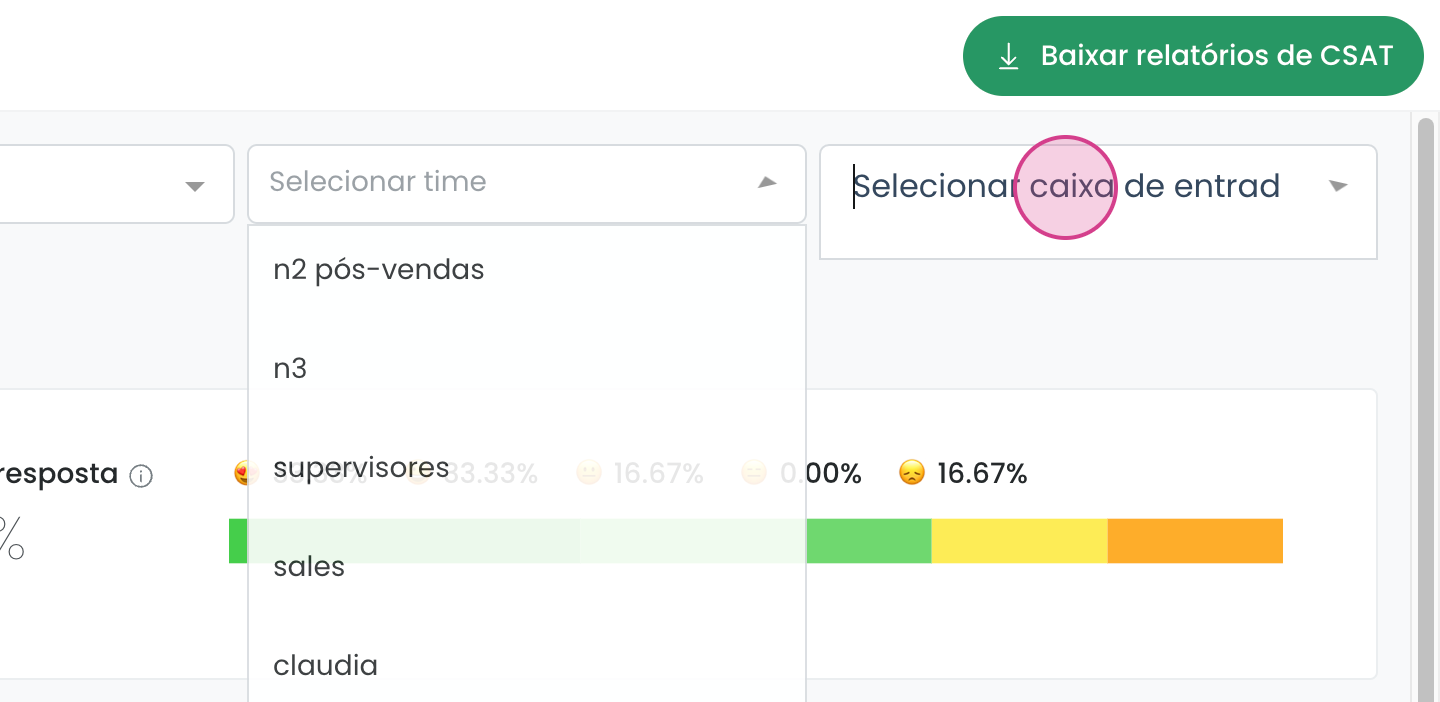
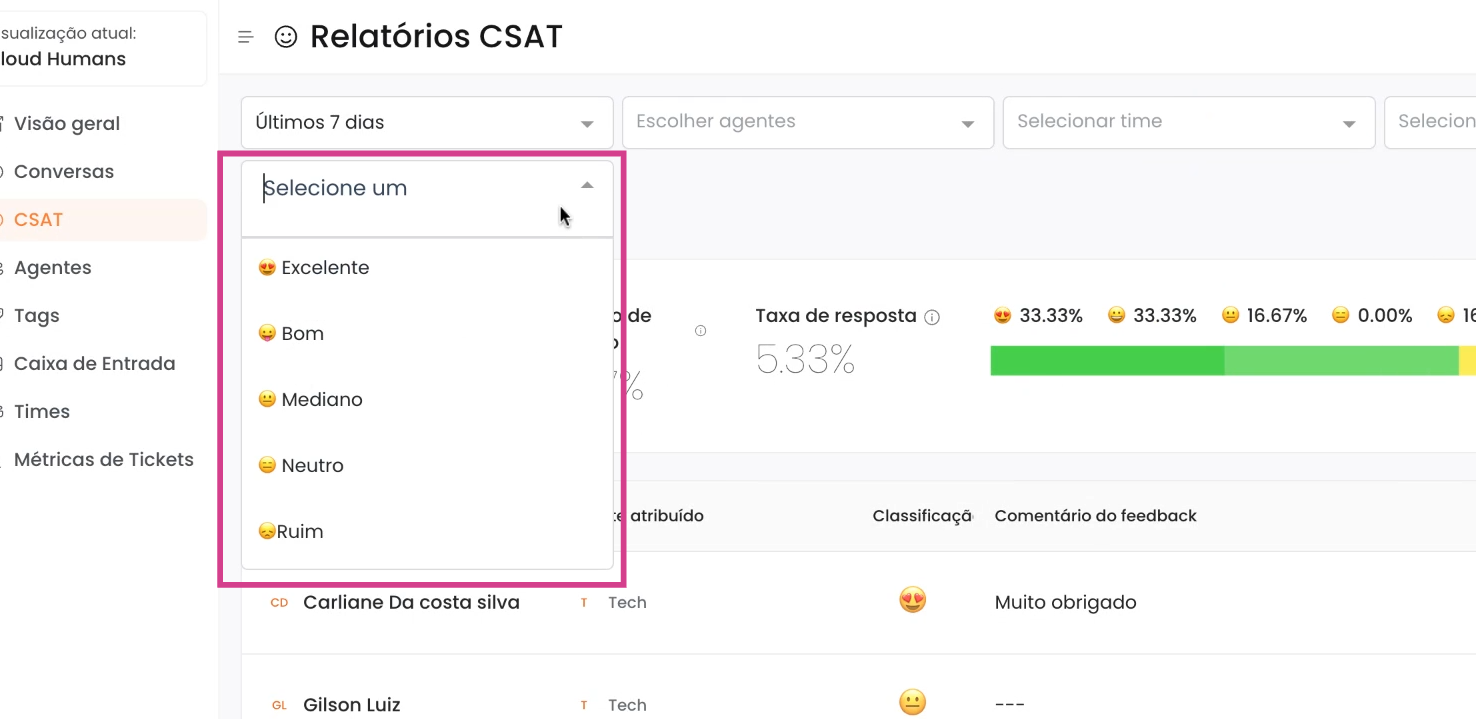
Você pode filtrar por:
-
Data
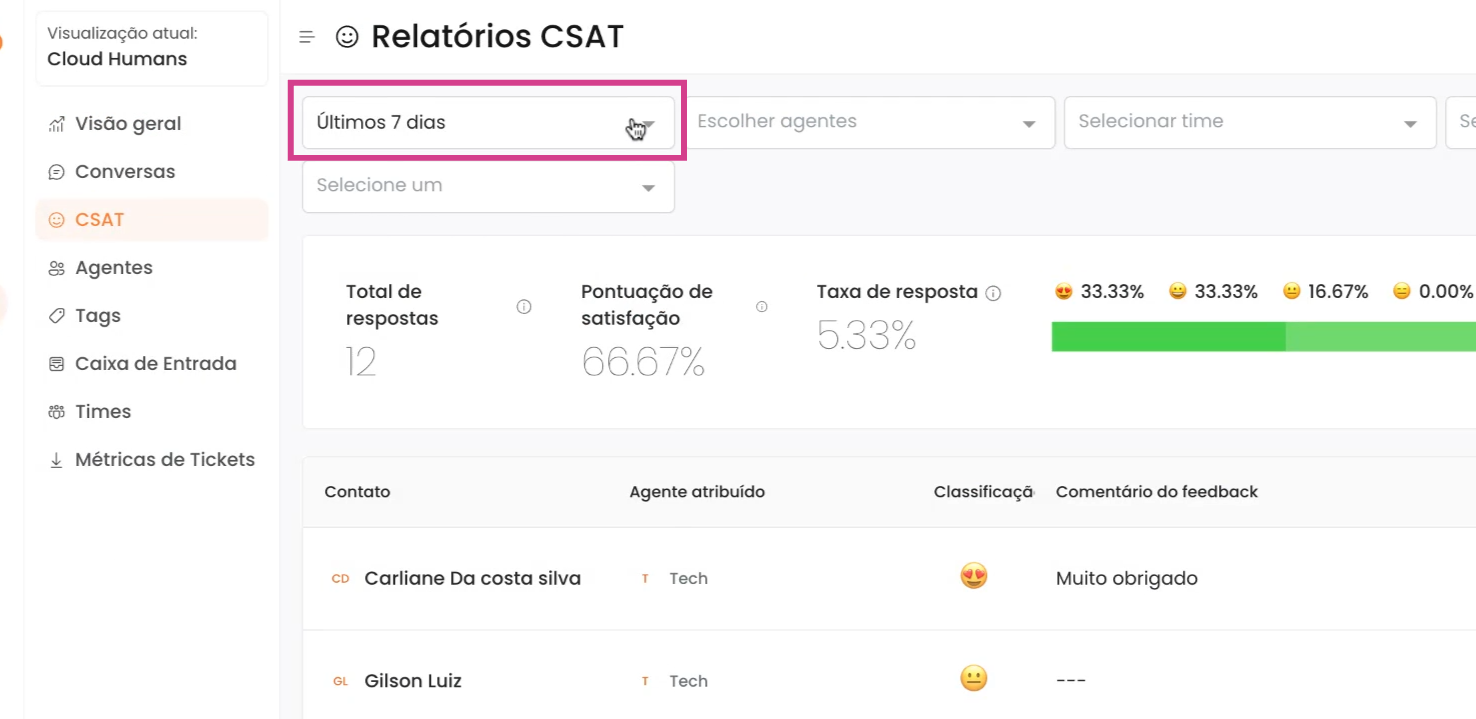
-
Agente
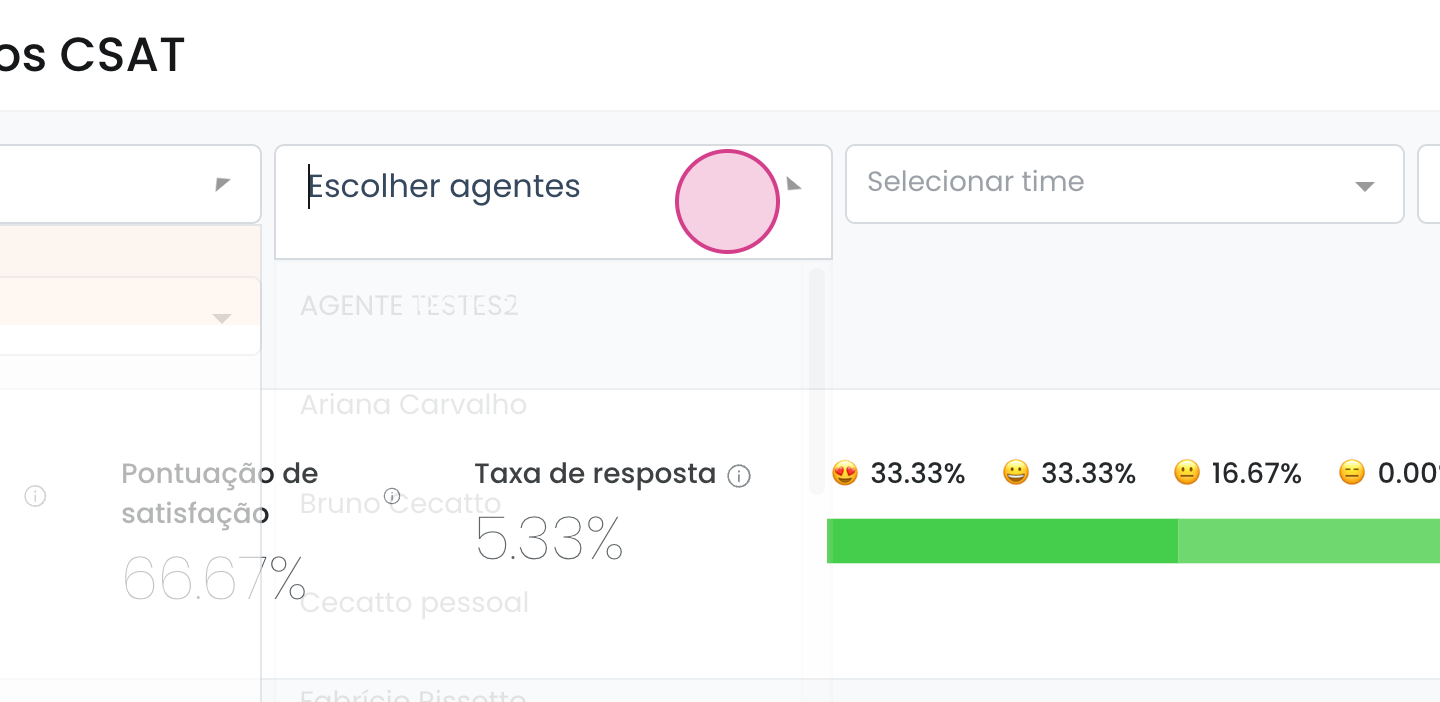
-
Equipe
-
Caixa de entrada ou Nota
Para abrir um ticket específico, clique no número do ticket.
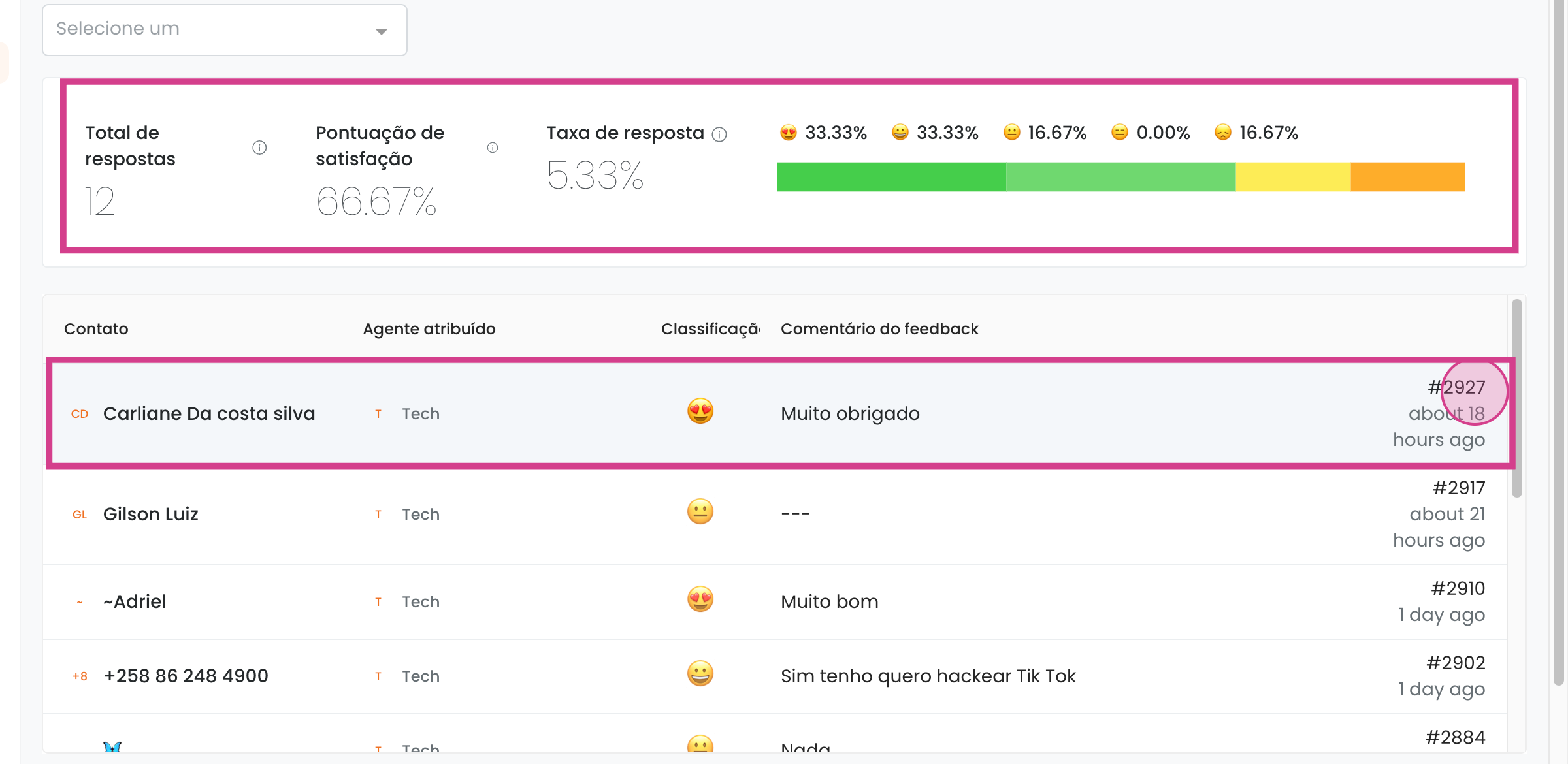
Importante: o CSAT é registrado com base na data em que o cliente responde, não na data de criação do ticket. O CSAT mede a experiência final do cliente — após a resolução.
Dá pra receber uma notificação (ex.: no Slack) quando o cliente deixar um CSAT negativo?
Hoje não — o Cloud Chat não dispara notificação automática por nota de CSAT. Já existe uma solicitação registrada no roadmap: Notificação automática ao receber CSAT negativo. Vote e acompanhe por lá. Para saber como registrar pedidos de funcionalidade, veja Como acessar o roadmap e solicitar novas funcionalidades (Canny).
Observações
-
A resolução automática de tickets também dispara o envio do CSAT: Resolução automática de tickets e Configurações da conta: idioma e resolução automática
-
Para configurar conversa única no WhatsApp (impacta o envio do CSAT): Como configurar o recurso de conversa única no WhatsApp
-
Para extrair dados de CSAT em relatórios via API: Como extrair dados em lote via API (Data Extract API)